Google-Maps-Zeitachse verschwunden? Warum, und wie du deinen Verlauf zurückholst
Google hat die Zeitachse 2024 und 2025 von seinen Servern auf jedes einzelne Handy verlegt, und die Webversion gibt es nicht mehr. Fehlt dein Verlauf, öffne Google Maps auf dem Handy, tippe auf dein Profilbild, dann auf „Meine Zeitachse“, und tippe oben auf die Wolke: Waren Backups an, kannst du deins dort importieren. Gibt es kein Backup, ist der Verlauf vielleicht für immer weg, aber deine Fotos wissen noch, wo du warst.

Ricordo · Wo du warst, aus deinen eigenen FotosKostenlos im App Store, für iPhone und iPad
Laden im App Store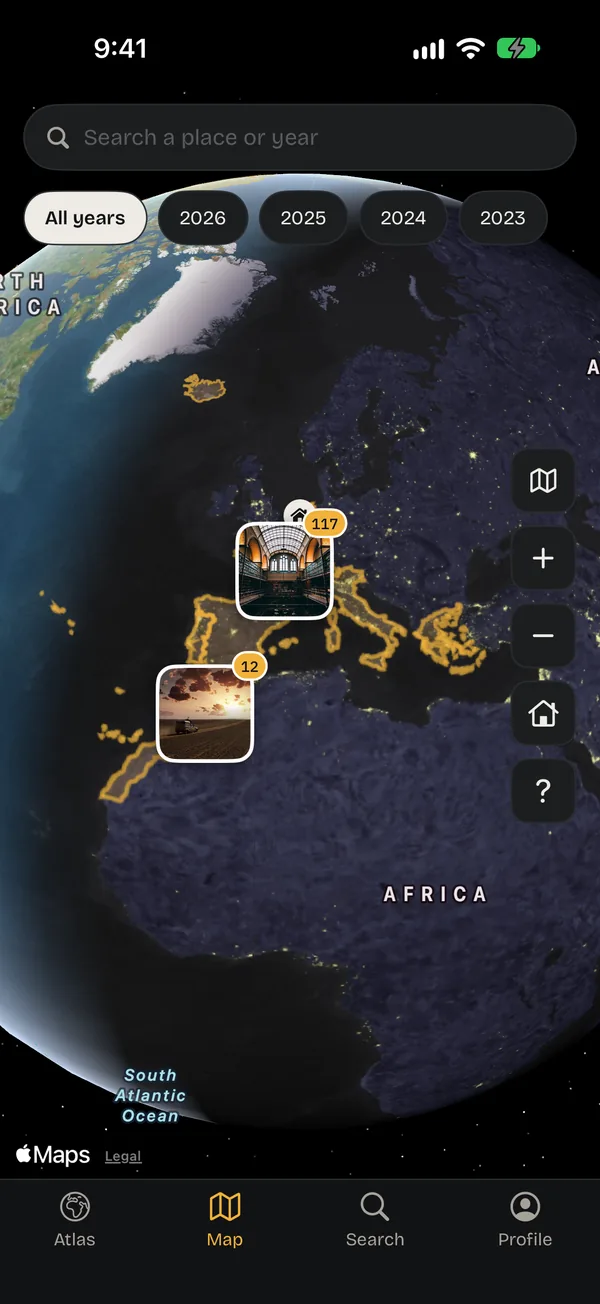
Was mit der Zeitachse passiert ist
Die Zeitachse, früher Standortverlauf genannt, lag in deinem Google-Konto, und du konntest sie am Computer durchsehen. Ab 2024 hat Google sie auf jedes einzelne Handy verlegt:
- Die Webversion gibt es nicht mehr. Laut Google ist die Zeitachse in Maps am Computer nicht verfügbar, weil ihre Daten von deinem Gerät kommen.
- Jedes Konto hatte eine eigene Frist, um seinen Verlauf zu behalten, etwa sechs Monate nach Googles E-Mail zur Umstellung. Die letzten liefen Mitte 2025 ab. Für alle, die sie verpasst haben, wollte Google laut eigener Aussage versuchen, die letzten 90 Tage auf dem ersten Handy zu behalten, das sie danach nutzten, und alles Ältere zu löschen.
- Ein technisches Problem im März 2025 hat bei manchen Leuten Zeitachsendaten gelöscht. Laut Google konnten fast alle mit verschlüsselten Backups sie wiederherstellen, und wer kein Backup hatte, konnte das Verlorene nicht zurückholen.
Ob dein Verlauf noch existiert, hängt also an zwei Dingen: ob du ihn behalten hast, als Google gefragt hat, und ob Backups eingeschaltet waren.
Aus einem Backup wiederherstellen
Waren Backups an, liegt eine verschlüsselte Kopie deiner Zeitachse auf Googles Servern, bereit zum Importieren. Die Schritte sind am iPhone und unter Android gleich:
- Öffne Google Maps auf deinem Handy, angemeldet mit demselben Google-Konto wie vorher.
- Tippe auf dein Profilbild oder deine Initiale, dann auf Meine Zeitachse.
- Tippe oben rechts auf die Wolke.
- Wähl unter Meine Backups das Gerät, von dem das Backup stammt, tippe auf das Dreipunkt-Menü und dann auf Importieren.
- Tippe auf dem Bildschirm Zeitachse aus Backup wiederherstellen? auf Importieren.
Meldet die App, dass deine verschlüsselten Daten auf diesem Gerät gesperrt sind, rät Google, die Zeitachse auf dem alten Handy zu öffnen, auf dem das Backup entstanden ist, auf die Wolke zu tippen und dein Passwort noch einmal einzugeben, wenn du danach gefragt wirst.
Warum die Zeitachse auf einem neuen Handy leer ist
Die Zeitachse wird jetzt auf jedem Handy einzeln gespeichert. Nichts zieht von selbst auf ein neues Handy um, Änderungen auf einem Handy kommen auf einem anderen nicht an, und wer ein Handy zurücksetzt oder Google Maps löscht, löscht auch die Zeitachse darauf. Ein neues Handy beginnt leer, bis du ein Backup importierst.
- Hast du das alte Handy noch? Setz es noch nicht zurück: Seine Zeitachse ist noch darauf. Schalte dort Backups ein (siehe unten), importier das Backup auf dem neuen Handy und exportier zusätzlich eine Kopie zum Aufheben.
- Ist die Zeitachse eingeschaltet? Sie ist aus, solange du sie nicht einschaltest. Tippe in Meine Zeitachse auf das Dreipunkt-Menü, dann auf Einstellungen für Standortverlauf und Datenschutz, und prüf es dort.
- Alter Verlauf kann automatisch verschwinden. Ist das automatische Löschen an, entfernt es Verlauf, der älter als 3, 18 oder 36 Monate ist. Es steht in denselben Einstellungen und muss für Backups aus sein.
Damit es nicht wieder passiert, schalte Backups ein: Tippe in Meine Zeitachse auf die Wolke und aktiviere Daten sichern.
Eine Kopie von dem sichern, was übrig ist
Was noch auf deinem Handy ist, kannst du als Datei exportieren und aufheben:
- iPhone: Tippe in Google Maps auf dein Profilbild und dann auf Einstellungen, öffne die Einstellungen zu Standort und Datenschutz und tippe auf Zeitachsendaten exportieren. Tippe im Teilen-Menü auf In „Dateien“ sichern. Die Datei heißt location-history.json.
- Android: Öffne die App Einstellungen deines Handys, tippe auf Standort, dann auf Standortdienste, dann auf Zeitachse und auf Zeitachsendaten exportieren. Wähl aus, wo du sie speichern willst.
Die Datei enthält Rohdaten, Orte und Zeiten als Text statt einer Karte, aber sie gehört dir und hängt an keinem einzelnen Handy.
Wenn sie weg ist: Deine Fotos erinnern sich
Jedes Foto, das du mit eingeschalteten Ortungsdiensten aufgenommen hast, trägt noch, wo und wann es entstanden ist, und das bleibt über neue Handys und Jahre voller Backups hinweg. Für die Reisen und Tage, die zählen, ist deine Fotomediathek oft eine bessere Aufzeichnung, als die Zeitachse es je war:
- Ein Foto: Wisch in Fotos darauf nach oben, um zu sehen, wo es aufgenommen wurde. Siehe Wo wurde das Foto aufgenommen?
- Ein Tag: Siehe herausfinden, wo du an einem bestimmten Tag warst.
- Ältere Fotos in Google Fotos: Ein Takeout-Export behält Datum und Ort jedes Fotos. Siehe Google Fotos aufs iPhone mit Takeout.
Um alles auf einmal zu sehen, liest Ricordo die Orte und Daten in deinen Fotos auf deinem iPhone und macht daraus den Überblick, den dir früher die Zeitachse gab:
- Jede Reise weg von zu Hause, mit ihren Daten und Ländern. Eine Reise beginnt, wenn deine Fotos mehr als 50 km von zu Hause entfernt sind, und endet nach mehr als zwei Tagen ohne Fotos unterwegs oder an einem Tag wieder zu Hause.
- Jedes Land und jede Stadt, die du fotografiert hast, und wann du zum ersten Mal in jedem Land warst.
- Eine Karte deiner Fotos, alle Jahre auf einmal oder ein Jahr nach dem anderen.
- Auch deine älteren Google Fotos: Unter Einstellungen → Mediathek und Import liest Takeout-Archiv importieren die ZIP-Dateien so, wie sie sind.
Ricordo weiß nur, wo du fotografiert hast, nicht jede Straße dazwischen, also bleibt ein Tag ohne Fotos leer. Es wird nichts hochgeladen, und du brauchst keinen Account.
Fragen
Warum ist meine Google-Maps-Zeitachse verschwunden?
Google hat die Zeitachse von seinen Servern auf jedes einzelne Handy verlegt. Verlauf, der bis zur Frist des jeweiligen Kontos nicht behalten wurde, wurde gelöscht, und ein technisches Problem im März 2025 hat noch mehr gelöscht. Auf einem neuen Handy ist die Zeitachse leer, bis du ein Backup importierst.
Kann ich die Google-Zeitachse noch am Computer sehen?
Nein. Laut Google ist die Zeitachse in Maps am Computer nicht verfügbar. Es gibt sie nur in der Google-Maps-App auf deinem Handy.
Wie stelle ich meine Google-Maps-Zeitachse wieder her?
Wenn Backups an waren: Tippe in Google Maps auf dein Profilbild, dann auf „Meine Zeitachse“, tippe auf die Wolke, wähl dein Backup und importier es. Ohne Backup lassen sich verlorene Zeitachsendaten laut Google nicht wiederherstellen.
Warum ist meine Zeitachse auf dem neuen Handy leer?
Die Zeitachse wird auf jedem Handy gespeichert und zieht nicht von selbst um. Importier dein Backup über die Wolke in „Meine Zeitachse“, oder exportier sie vom alten Handy, wenn du es noch hast.
Gibt es einen anderen Weg zu sehen, wo ich war?
Deine Fotos. Jedes, das mit eingeschalteten Ortungsdiensten aufgenommen wurde, behält, wo und wann es entstanden ist. Ricordo macht daraus jede Reise, jedes Land und jede Stadt, in denen du warst, auf deinem iPhone.