So findest du heraus, wo du an einem bestimmten Tag warst
Fang am iPhone mit deinen Fotos an: Öffne Fotos, tippe auf „Suchen“, gib Monat und Jahr ein, etwa „März 2023“, und scroll zum Tag. Wisch auf einem Foto nach oben, um zu sehen, wo es aufgenommen wurde. Prüf dann die besuchten Orte in Karten (ab iOS 26, wo Apple sie anbietet), deinen Kalender, Wallet und deine Kontoauszüge und die Google-Maps-Zeitachse, falls du sie eingeschaltet hattest.

Deine Fotos: die beste Aufzeichnung, die du hast
Jedes Foto, das mit eingeschalteten Ortungsdiensten entstanden ist, behält Datum, Uhrzeit und Ort, solange du das Foto behältst. So findest du einen Tag:
- Öffne Fotos und tippe auf Suchen.
- Gib Monat und Jahr ein, etwa „März 2023“, und tippe auf den Vorschlag.
- Scroll zu dem Tag, den du suchst.
- Öffne ein Foto und wisch nach oben, oder tippe auf ⓘ: Datum, Uhrzeit und eine Karte des Aufnahmeorts stehen in den Details.
Wenn du ungefähr weißt, wann, ist Blättern oft schneller: Nutz ab iOS 18 Jahre und Monate in deiner Mediathek. Mehr Wege stehen in Fotos nach Datum suchen am iPhone, mehr zum Ort eines Fotos in Wo wurde das Foto aufgenommen?
Keine Fotos an dem Tag? Die vom Tag davor und vom Tag danach grenzen es oft auf eine Stadt ein.
Besuchte Orte und wichtige Orte
Dein iPhone führt selbst zwei Aufzeichnungen deiner Orte. Beide kennen nur, was sie gesehen haben, solange sie eingeschaltet waren.
Besuchte Orte in Karten (ab iOS 26)
Karten kann eine Liste der Orte führen, an denen du warst, etwa ein Restaurant auf einer Reise. Apple bietet die Funktion nicht in allen Ländern an: In Deutschland und Österreich gibt es sie bisher nicht, in der Schweiz schon. So schlägst du einen Tag nach:
- Öffne Karten, tippe auf Orte und dann auf Besuchte Orte.
- Wähl mit dem Datumsfilter den Tag aus, oder tippe auf Alle Besuche.
Die Liste enthält nur Besuche ab dem Zeitpunkt, an dem die Funktion in Einstellungen → Apps → Karten eingeschaltet wurde, und Karten behält sie so lange, wie du unter Besuche sichern gewählt hast. Besuchte Orte sind durchgehend verschlüsselt, also kann Apple sie nicht lesen.
Wichtige Orte & Routen
Geh zu Einstellungen → Datenschutz & Sicherheit → Ortungsdienste → Systemdienste → Wichtige Orte & Routen (in älteren iOS-Versionen nur Wichtige Orte). Dort stehen die Orte, an denen du zuletzt warst, wie oft und wann, durchgehend verschlüsselt. Apple sagt nicht, wie lange sie aufbewahrt werden, und in neueren iOS-Versionen zeigt der Bildschirm kaum mehr als eine Zusammenfassung, also beantwortet er selten eine Frage nach einem bestimmten Datum. Mehr in So siehst du am iPhone, wo du überall warst.
Kalender, Wallet, Mail und deine Bank
Gibt es keine Fotos, steht der Tag oft trotzdem irgendwo:
- Kalender: Geh zu dem Tag. Termine, und Flüge oder Hotelaufenthalte, die aus Mail hinzugefügt wurden, zeigen, wo du sein solltest.
- Wallet: Tippe auf ⋯ und dann auf Abgelaufen, um alte Bordkarten und Tickets zu sehen, jedes mit seinem Datum. Bei Karten, die ihre Aktivität zeigen, kannst du Transaktionen nach Datum oder Ort suchen.
- Mail: Such nach dem Datum oder nach „Buchung“, „Reiseplan“ oder „Rechnung“ aus diesem Monat.
- Kontoauszüge und Kreditkartenabrechnungen: Jede Zahlung hat ein Datum und einen Händler, oft auch einen Ort.
- Nachrichten: Was du an dem Tag anderen geschickt hast, und die Fotos, die sie dir geschickt haben.
Die Google-Maps-Zeitachse, falls sie an war
Hast du Google Maps mit eingeschalteter Zeitachse genutzt, kennt sie den Tag vielleicht samt Route:
- Öffne Google Maps auf deinem Handy.
- Tippe auf dein Profilbild oder deine Initiale, dann auf Meine Zeitachse.
- Tippe oben auf den Kalender, geh zum Monat und tippe auf den Tag.
Seit 2024–2025 liegt die Zeitachse nur noch auf deinem Handy, nicht mehr im Web, und ein neues Handy beginnt leer, bis du ein Backup importierst. Fehlt deine, siehe Google-Maps-Zeitachse verschwunden.
Jeder Tag und jede Reise, aus deinen Fotos
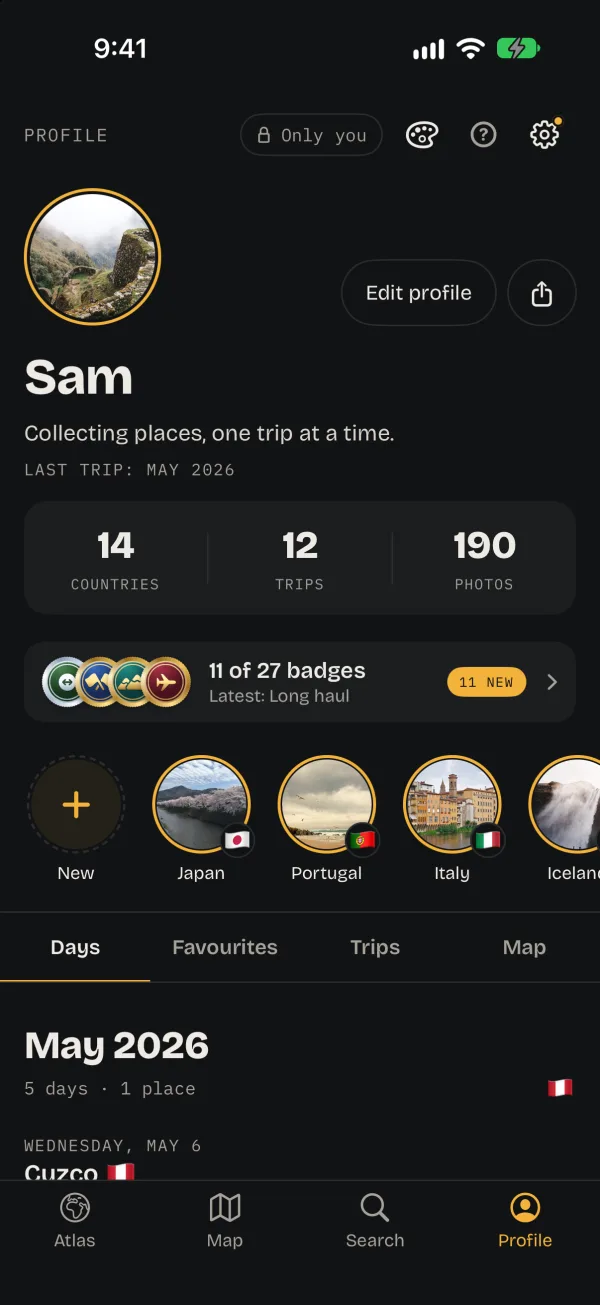
Für einen Tag reicht Scrollen. Für einen Zeitraum, eine Reise oder ein ganzes Jahr liest Ricordo die Orte und Daten in deinen Fotos auf deinem iPhone und bringt sie in Reihenfolge:
- Jede Reise, mit ihren Daten und Ländern. Eine Reise beginnt, wenn deine Fotos mehr als 50 km von zu Hause entfernt sind, und endet nach mehr als zwei Tagen ohne Fotos unterwegs oder an einem Tag wieder zu Hause.
- Such mit deinen eigenen Worten, Orte und Daten gemischt: „Juni 2019“, „Lissabon 2021“, „Strand Sommer“.
- Tage in deinem Profil: deine Fotos Tag für Tag, die neuesten zuerst, mit dem Ort, an dem du warst, und dem wievielten Tag der Reise.
- Heute vor einem Jahr: An diesem Tag holt ein Foto von diesem Datum aus einem früheren Jahr zurück, in deinem Atlas und in einem Widget. Siehe „An diesem Tag“-Fotos am iPhone.
Du brauchst eine Liste jeder Auslandsreise mit Daten, für ein Formular? Siehe deine Reisehistorie herausfinden.
Fragen
Wie sehe ich am iPhone, wo ich an einem bestimmten Tag war?
Öffne Fotos, tippe auf „Suchen“, gib Monat und Jahr ein und scroll zum Tag, dann wisch auf einem Foto nach oben, um zu sehen, wo es aufgenommen wurde. Ab iOS 26 kannst du auch die besuchten Orte in Karten nach Datum filtern, wenn die Funktion an war; in Deutschland und Österreich gibt es sie bisher nicht.
Speichert mein iPhone einen Standortverlauf?
Zwei, wenn sie an sind: „Wichtige Orte & Routen“ speichert die Orte der letzten Zeit, und „Besuchte Orte“ in Karten (ab iOS 26, nicht in Deutschland und Österreich) speichert die Orte, die du besuchst, so lange, wie du wählst. Beide sind durchgehend verschlüsselt. Deine Fotos behalten ihren Ort, solange du sie behältst.
Wie sehe ich in Google Maps, wo ich war?
Tippe in der Google-Maps-App auf dein Profilbild, dann auf „Meine Zeitachse“, und wähl den Tag im Kalender. Das klappt nur, wenn die Zeitachse an war, und nur auf deinem Handy: Eine Webversion gibt es nicht mehr.
Wie finde ich heraus, wo ich heute vor einem Jahr war?
Such in Fotos nach dem Monat im letzten Jahr und scroll zum heutigen Datum. „An diesem Tag“ in Ricordo zeigt ein Foto von diesem Datum aus einem früheren Jahr, in deinem Atlas und in einem Widget.
Und wenn ich an dem Tag keine Fotos gemacht habe?
Prüf für dieses Datum deinen Kalender, die abgelaufenen Tickets in Wallet, deine E-Mails und deine Kontoauszüge. Fotos von den Tagen kurz davor und danach grenzen es oft auch ein.