So findest du am iPhone Fotos von einem bestimmten Datum
Um Fotos nach Datum zu suchen, gib Monat und Jahr in die Suche von Fotos ein, etwa „Juni 2019“, oder stell deine Mediathek auf Jahre oder Monate um und scroll dorthin zurück. Um das Datum eines einzelnen Fotos zu prüfen, wisch darauf nach oben oder tippe auf ⓘ.

Ricordo · Finde jedes Foto danach, wann du gereist bistKostenlos im App Store, für iPhone und iPad
Laden im App Store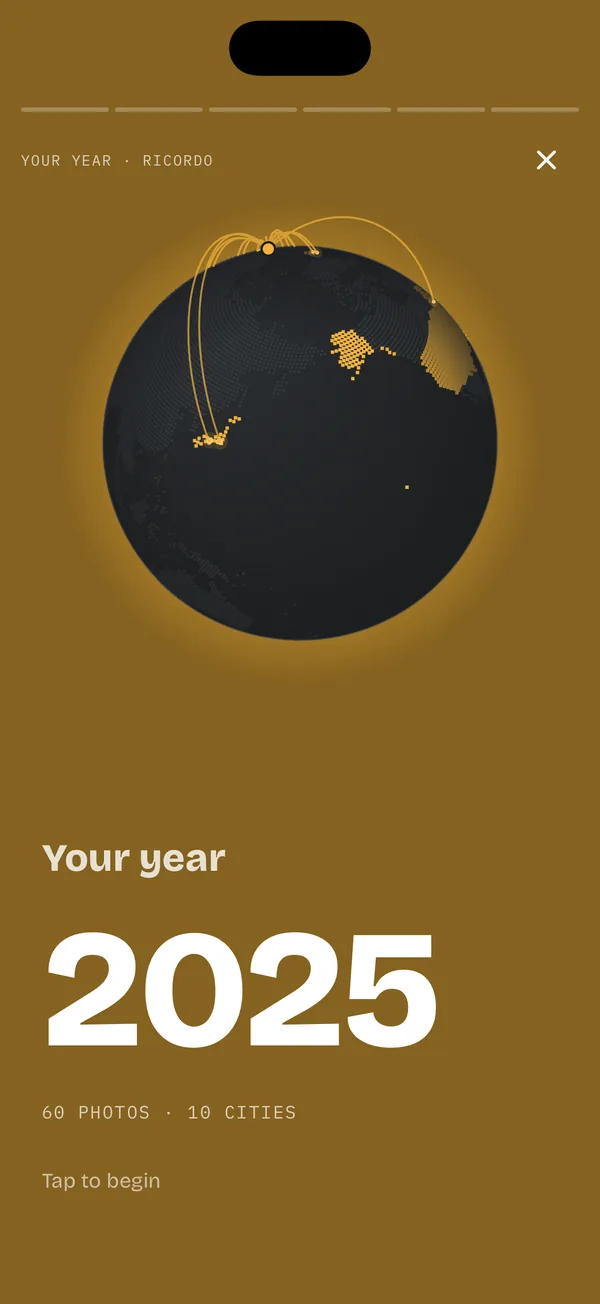
Fotos nach Monat und Jahr suchen
- Öffne Fotos und tippe auf Suchen.
- Gib Monat und Jahr ein, etwa „Juni 2019“, oder nur das Jahr.
- Tippe auf den Vorschlag, und die Fotos aus dieser Zeit erscheinen.
Füg einen Ort hinzu, um weiter einzugrenzen, etwa „Rom 2019“, solange diese Fotos einen Ort haben. Erinnerst du dich eher daran, was auf dem Foto war, als wann, siehe iPhone-Fotos durchsuchen.
Nach Jahr oder Monat blättern
Wenn du ungefähr weißt, wann, ist Blättern oft schneller als Suchen:
- iOS 18 und neuer: Nutz in deiner Mediathek unten die Tasten Jahre, Monate und Alle. „Jahre“ zeigt ein Foto pro Jahr; tippe auf eins, um dorthin zu springen.
- iOS 17: Öffne den Tab Mediathek und wechsle zwischen Jahre, Monate, Tage und Alle Fotos.
Scroll in Jahre seitwärts oder nach oben, um schnell zurückzugehen, und tippe dich dann in Monate, um im richtigen Teil des Jahres zu landen.
Das Datum eines Fotos prüfen
Öffne das Foto und wisch nach oben, oder tippe auf ⓘ. Datum und Uhrzeit stehen oben in den Details, mit der Kamera, die es gemacht hat, und, falls vorhanden, einer Karte des Aufnahmeorts.
Taucht ein Foto an der falschen Stelle deiner Mediathek auf, ist sein Datum wahrscheinlich falsch: Scans von Abzügen tragen den Tag, an dem sie gescannt wurden, und Fotos aus Chats oft den Tag, an dem sie gesichert wurden. Das kannst du korrigieren: siehe Datum von Fotos ändern am iPhone.
Fotos von diesem Tag, vor Jahren
Manchmal ist das gesuchte Datum heute, nur in einem früheren Jahr. Die Fotos-App holt einige davon in ihren Rückblicken zurück. Für ein Foto von genau diesem Datum, jeden Tag, siehe „An diesem Tag“-Fotos am iPhone.
Wenn du das Datum nicht mehr weißt
Oft erinnerst du dich an die Reise, nicht an den Monat. Ricordo findet deine Reisen in deinen Fotos auf deinem iPhone und hält sie in Reihenfolge, damit du Fotos danach findest, wann du unterwegs warst:
- Jede Reise mit ihren Daten, nach ihrem Ziel benannt, etwa „Frühling in Kyoto“. Öffne eine, und ihre Tage stehen der Reihe nach da.
- Such mit deinen eigenen Worten, Orte und Jahre gemischt: „Strand 2019“, „Sonnenuntergang Lissabon“, „Sommer“.
- Dein Jahr als Story: Länder, Reisen, Orte und beste Momente für jedes Jahr, und jedes andere Jahr nur einen Tipp entfernt unter Andere Jahre.
- An diesem Tag: ein Foto von diesem Datum aus einem früheren Jahr, in deinem Atlas und in einem Widget.
Fragen
Wie suche ich am iPhone Fotos nach Datum?
Öffne Fotos, tippe auf „Suchen“ und gib Monat und Jahr ein, etwa „Juni 2019“. Oder stell deine Mediathek auf Jahre oder Monate um und scroll dorthin zurück.
Kann ich alle meine Fotos aus einem Jahr sehen?
Ja. Wähl in deiner Mediathek „Jahre“ und tippe auf das Jahr. Ricordo erzählt außerdem jedes Jahr als kurze Story, mit seinen Ländern, Reisen und besten Momenten.
Warum steht ein Foto unter dem falschen Datum?
Sein Datum ist falsch: Scans tragen den Tag, an dem sie gescannt wurden, und Fotos aus Chats oft den Tag, an dem sie gesichert wurden. Tippe auf ⓘ und dann neben dem Datum auf „Anpassen“, um es zu korrigieren.
Wie finde ich Fotos von einer Reise, wenn ich das Datum nicht weiß?
Such in Fotos nach dem Ort, oder lass Ricordo deine Reisen finden: Es listet jede mit ihren Daten auf, aus deiner ganzen Mediathek.