Zo vind je foto’s van een bepaalde datum op je iPhone
Foto’s zoeken op datum doe je door de maand en het jaar in de zoekfunctie van Foto’s te typen, zoals “juni 2019”, of door je bibliotheek op Jaren of Maanden te zetten en terug te scrollen. Wil je de datum van één foto weten, veeg er dan omhoog op of tik op ⓘ.

Ricordo · Vind elke foto op basis van wanneer je reisdeGratis in de App Store, voor iPhone en iPad
Download in de App Store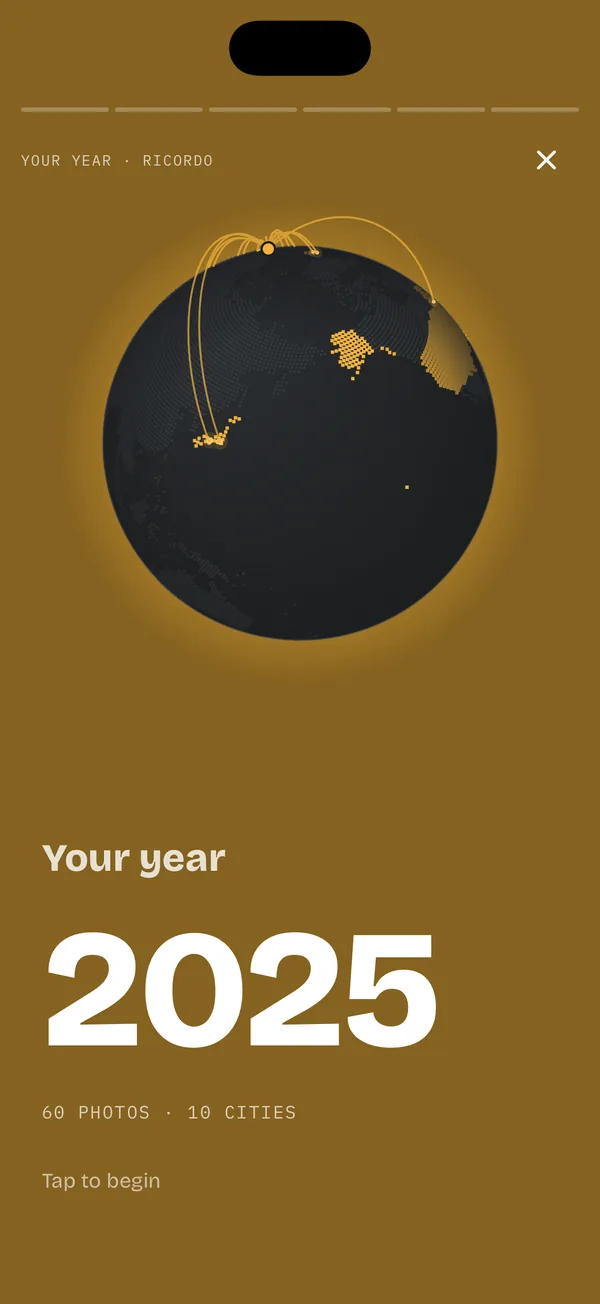
Foto’s zoeken op maand en jaar
- Open Foto’s en tik op Zoek.
- Typ de maand en het jaar, zoals “juni 2019”, of alleen het jaar.
- Tik op de suggestie, en de foto’s uit die tijd verschijnen.
Voeg een plek toe om het kleiner te maken, zoals “Rome 2019”, zolang die foto’s een locatie hebben. Weet je nog wat er op de foto stond, maar niet wanneer, zie dan je iPhone-foto’s doorzoeken.
Blader per jaar of maand
Weet je ongeveer wanneer, dan is bladeren vaak sneller dan zoeken:
- iOS 18 en later: gebruik in je bibliotheek de knoppen Jaren, Maanden en Alle onderaan. Jaren toont één foto per jaar; tik erop om ernaartoe te springen.
- iOS 17: open het tabblad Bibliotheek en wissel tussen Jaren, Maanden, Dagen en Alle foto’s.
Scrol in Jaren opzij of omhoog om snel terug te gaan, en tik dan door naar Maanden om op het juiste deel van het jaar uit te komen.
Bekijk de datum van één foto
Open de foto en veeg omhoog, of tik op ⓘ. De datum en tijd staan bovenaan de gegevens, met de camera waarmee hij is gemaakt en, als hij er een heeft, een kaart van waar.
Staat een foto op de verkeerde plek in je bibliotheek, dan klopt de datum waarschijnlijk niet: scans van afdrukken krijgen de dag waarop ze zijn gescand, en foto’s uit chats vaak de dag waarop ze zijn bewaard. Dat kun je corrigeren: zie de datum van foto’s wijzigen op iPhone.
Foto’s van deze dag, jaren geleden
Soms is de datum die je zoekt vandaag, in een eerder jaar. De Foto’s-app haalt er een paar terug in zijn herinneringen. Wil je elke dag een foto van precies deze datum, zie dan op deze dag: foto’s van jaren geleden op iPhone.
Als je de datum niet meer weet
Vaak weet je de reis nog, maar niet de maand. Ricordo vindt je reizen in je foto’s op je iPhone en houdt ze op volgorde, zodat je foto’s vindt op basis van wanneer je reisde:
- Elke reis met datums, met een naam naar waar je heen ging, zoals “Lente in Kyoto”. Open er een en de dagen staan op volgorde.
- Zoek in je eigen woorden, plekken en jaren door elkaar: “strand 2019”, “zonsondergang lissabon”, “zomer”.
- Je jaar als verhaal: landen, reizen, plekken en mooiste momenten van elk jaar, met elk ander jaar een tik verderop onder Andere jaren.
- Op deze dag: een foto van deze datum in een eerder jaar, op je Atlas en in een widget.
Vragen
Hoe zoek ik foto’s op datum op mijn iPhone?
Open Foto’s, tik op Zoek en typ de maand en het jaar, zoals “juni 2019”. Of zet je bibliotheek op Jaren of Maanden en scrol terug.
Kan ik al mijn foto’s van één jaar zien?
Ja. Kies Jaren in je bibliotheek en tik op het jaar. Ricordo vertelt elk jaar ook als kort verhaal, met de landen, reizen en mooiste momenten.
Waarom staat een foto onder de verkeerde datum?
De datum klopt niet: scans krijgen de dag waarop ze zijn gescand, en foto’s uit chats vaak de dag waarop ze zijn bewaard. Tik op ⓘ en dan op Pas aan naast de datum om het te corrigeren.
Hoe vind ik foto’s van een reis als ik de datum niet weet?
Zoek in Foto’s op de plek, of laat Ricordo je reizen vinden: het zet ze allemaal op een rij met datums, uit je hele bibliotheek.