Come cercare le foto di una certa data su iPhone
Per cercare le foto per data su iPhone, scrivi il mese e l’anno nella ricerca di Foto, come “giugno 2019”, oppure passa alla vista per anni o per mesi della libreria e scorri indietro. Per controllare la data di una singola foto, scorri verso l’alto su di essa o tocca ⓘ.

Ricordo · Trova qualsiasi foto in base a quando hai viaggiatoGratis sull’App Store, per iPhone e iPad
Scarica su App Store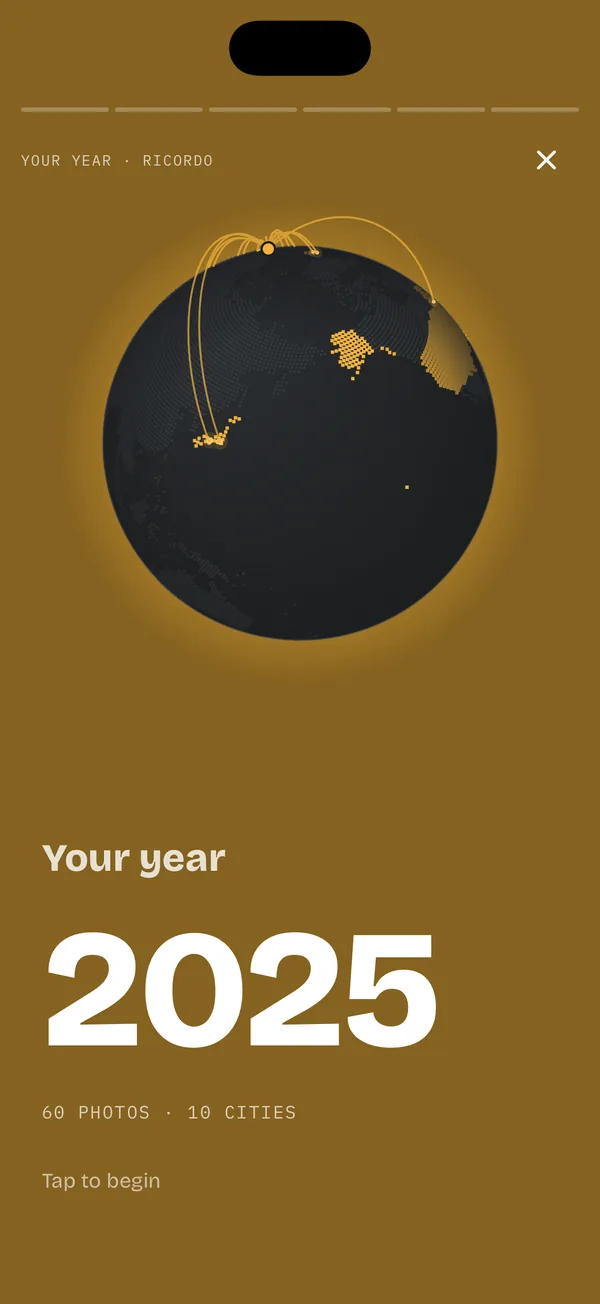
Cercare le foto per mese e anno
- Apri Foto e tocca Cerca.
- Scrivi il mese e l’anno, come “giugno 2019”, o solo l’anno.
- Tocca il suggerimento, e compaiono le foto di quel periodo.
Aggiungi un luogo per restringere la ricerca, come “Roma 2019”, purché quelle foto abbiano una posizione. Se ricordi cosa c’era nella foto più che quando, vedi cercare le foto dell’iPhone.
Sfogliare per anno o per mese
Quando sai più o meno quando, sfogliare è spesso più veloce che cercare:
- iOS 18 e versioni successive: nella libreria, usa i pulsanti Anni e Mesi in basso, o quello che mostra tutte le foto. Anni mostra una foto per anno; toccane una per saltarci.
- iOS 17: apri la scheda Libreria e passa tra Anni, Mesi, Giorni e Tutte le foto.
In Anni, scorri di lato o verso l’alto per tornare indietro velocemente, poi entra in Mesi per arrivare al punto giusto dell’anno.
Controllare la data di una foto
Apri la foto e scorri verso l’alto, oppure tocca ⓘ. La data e l’ora sono in cima ai dettagli, con la fotocamera che l’ha scattata e, se ce l’ha, una mappa del luogo.
Se una foto compare nel punto sbagliato della libreria, probabilmente la sua data è sbagliata: le scansioni delle stampe hanno il giorno in cui sono state scansionate, e le foto salvate dalle chat spesso hanno il giorno in cui sono state salvate. Puoi correggerla: vedi cambiare la data delle foto su iPhone.
Le foto di un giorno come oggi, anni fa
A volte la data che cerchi è oggi, in un anno passato. L’app Foto ne ripropone alcune nei suoi ricordi. Per una foto di questa data esatta ogni giorno, vedi le foto di un giorno come oggi su iPhone.
Quando non ricordi la data
Spesso ricordi il viaggio, non il mese. Ricordo trova i tuoi viaggi nelle tue foto sul tuo iPhone e li tiene in ordine, così puoi trovare le foto in base a quando hai viaggiato:
- Ogni viaggio con le sue date, con il nome dei luoghi in cui sei andato, come “Primavera a Kyoto”. Aprine uno e i suoi giorni sono in ordine.
- Cerca con parole tue, mescolando luoghi e anni: “spiaggia 2019”, “tramonto lisbona”, “estate”.
- Il tuo anno come una storia: paesi, viaggi, luoghi e momenti migliori di qualsiasi anno, con ogni altro anno a un tocco di distanza in Altri anni.
- Un giorno come oggi: una foto di questa data in un anno passato, nel tuo Atlante e in un widget.
Domande
Come cerco le foto per data su iPhone?
Apri Foto, tocca Cerca e scrivi il mese e l’anno, come “giugno 2019”. Oppure passa alla vista per anni o per mesi della libreria e scorri indietro.
Posso vedere tutte le mie foto di un anno?
Sì. Scegli Anni nella libreria e tocca l’anno. Ricordo racconta anche ogni anno come una breve storia, con i suoi paesi, i viaggi e i momenti migliori.
Perché una foto è sotto la data sbagliata?
La sua data è sbagliata: le scansioni hanno il giorno in cui sono state fatte, e le foto salvate dalle chat spesso hanno il giorno in cui sono state salvate. Per correggerla, tocca ⓘ, poi Regola accanto alla data.
Come trovo le foto di un viaggio se non so la data?
Cerca il luogo in Foto, oppure lascia che Ricordo trovi i tuoi viaggi: li elenca tutti con le loro date, da tutta la tua libreria.