Cómo buscar fotos por fecha en el iPhone
Para buscar fotos por fecha en el iPhone, escribe el mes y el año en la búsqueda de Fotos, como «junio 2019», o cambia tu fototeca a Años o Meses y desplázate hasta esa fecha. Para ver la fecha de una sola foto, desliza hacia arriba sobre ella o toca ⓘ.

Ricordo · Encuentra cualquier foto por cuándo viajasteGratis en el App Store, para iPhone y iPad
Descargar en la App Store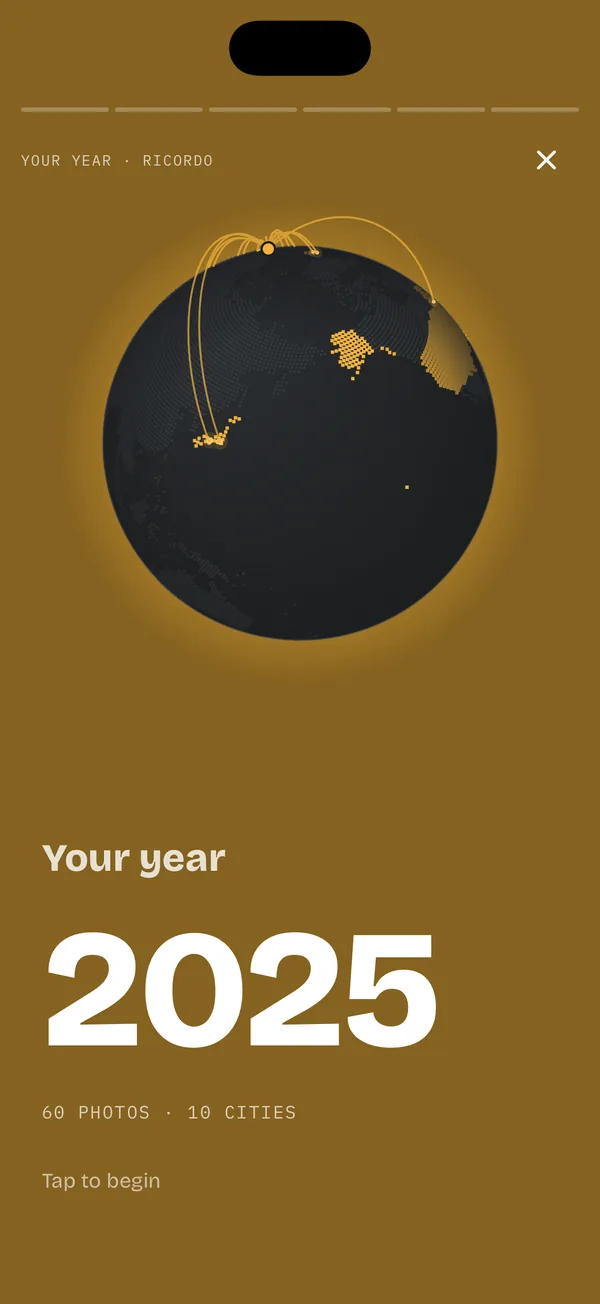
Busca fotos por mes y año
- Abre Fotos y toca Buscar.
- Escribe el mes y el año, como «junio 2019», o solo el año.
- Toca la sugerencia y aparecerán las fotos de esa época.
Añade un lugar para afinar, como «Roma 2019», siempre que esas fotos tengan ubicación. Si recuerdas qué había en la foto más que cuándo la hiciste, mira cómo buscar en las fotos de tu iPhone.
Recorre tu fototeca por años o meses
Cuando sabes más o menos cuándo, recorrer la fototeca suele ser más rápido que buscar:
- iOS 18 y posteriores: en tu fototeca, usa los botones de abajo: Años, Meses o la vista con todas las fotos. Años muestra una foto por año; toca una para saltar a ese año.
- iOS 17: abre la pestaña Fototeca y cambia entre Años, Meses, Días y Todas las fotos.
En Años, desplázate de lado o hacia arriba para retroceder rápido, y luego entra en Meses para caer en la parte correcta del año.
Mira la fecha de una foto
Abre la foto y desliza hacia arriba, o toca ⓘ. La fecha y la hora están arriba del todo en los detalles, con la cámara con que se hizo y, si la tiene, un mapa de dónde.
Si una foto aparece en un sitio raro de tu fototeca, seguramente tiene la fecha mal: los escaneos de fotos en papel llevan el día en que se escanearon, y las fotos guardadas desde chats suelen llevar el día en que se guardaron. Tiene arreglo: mira cómo cambiar la fecha de fotos en iPhone.
Fotos de tal día como hoy, hace años
A veces la fecha que buscas es hoy, en un año anterior. La app Fotos te trae algunas de esas fotos en sus recuerdos. Para una foto de esta fecha exacta cada día, mira fotos de tal día como hoy en iPhone.
Cuando no recuerdas la fecha
A menudo recuerdas el viaje, no el mes. Ricordo encuentra tus viajes en tus fotos, en tu iPhone, y los mantiene en orden, así puedes encontrar fotos por cuándo viajaste:
- Cada viaje con sus fechas, con el nombre de adonde fuiste, como «Primavera en Kioto». Abre uno y sus días están en orden.
- Busca con tus propias palabras, mezclando lugares y años: «playa 2019», «atardecer lisboa», «verano».
- Tu año como una historia: países, viajes, lugares y mejores momentos de cualquier año, con todos los demás años a un toque en Otros años.
- Tal día como hoy: una foto de esta fecha en un año anterior, en tu Atlas y en un widget.
Preguntas
¿Cómo busco fotos por fecha en el iPhone?
Abre Fotos, toca Buscar y escribe el mes y el año, como «junio 2019». O cambia tu fototeca a Años o Meses y desplázate hasta esa fecha.
¿Puedo ver todas mis fotos de un año?
Sí. Elige Años en tu fototeca y toca el año. Ricordo además cuenta cada año como una historia corta, con sus países, sus viajes y sus mejores momentos.
¿Por qué una foto aparece con una fecha que no es?
Porque tiene la fecha mal: los escaneos llevan el día en que se escanearon, y las fotos guardadas desde chats suelen llevar el día en que se guardaron. Toca ⓘ y luego Ajustar junto a la fecha para corregirla.
¿Cómo encuentro las fotos de un viaje si no sé la fecha?
Busca el lugar en Fotos, o deja que Ricordo encuentre tus viajes: los lista todos con sus fechas, de toda tu fototeca.