Comment trouver les photos d’une date précise sur iPhone
Pour rechercher une photo par date, tapez le mois et l’année dans la recherche de Photos, comme « juin 2019 », ou affichez votre photothèque par Années ou par Mois et remontez jusque-là. Pour vérifier la date d’une seule photo, balayez-la vers le haut ou touchez ⓘ.

Ricordo · Retrouvez une photo par le moment où vous avez voyagéGratuit sur l’App Store, pour iPhone et iPad
Télécharger dans l’App Store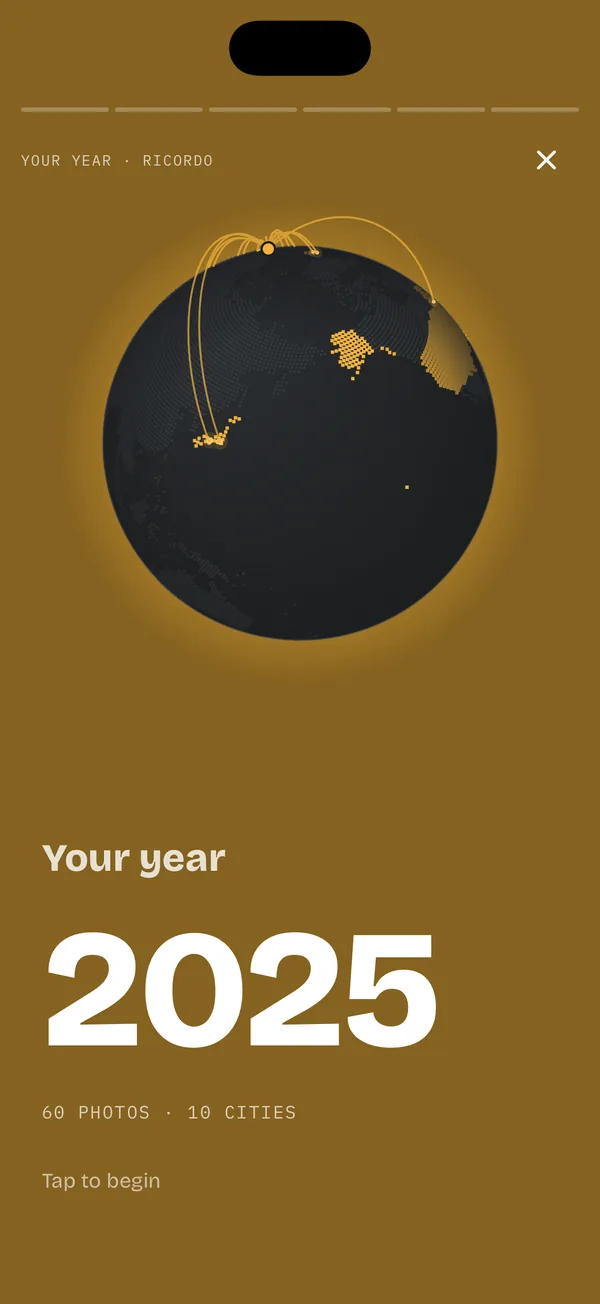
Rechercher une photo par mois et par année
- Ouvrez Photos et touchez Rechercher.
- Tapez le mois et l’année, comme « juin 2019 », ou seulement l’année.
- Touchez la suggestion : les photos de cette période apparaissent.
Ajoutez un lieu pour affiner, comme « Rome 2019 », à condition que ces photos aient une localisation. Si vous vous souvenez de ce que montrait la photo plutôt que de sa date, voir rechercher ses photos sur iPhone.
Parcourir par année ou par mois
Quand vous savez à peu près quand, parcourir est souvent plus rapide que chercher :
- iOS 18 et versions ultérieures : dans votre photothèque, utilisez les boutons Années et Mois en bas, ou celui qui affiche toutes les photos. Années montre une photo par an ; touchez-en une pour y aller directement.
- iOS 17 : ouvrez l’onglet Photothèque et basculez entre Années, Mois, Jours et Toutes les photos.
Dans Années, faites défiler sur le côté ou vers le haut pour remonter vite, puis passez à Mois pour tomber sur la bonne période de l’année.
Vérifier la date d’une photo
Ouvrez la photo et balayez vers le haut, ou touchez ⓘ. La date et l’heure sont en haut des informations, avec l’appareil qui l’a prise et, si elle en a une, une carte de l’endroit.
Si une photo apparaît au mauvais endroit dans votre photothèque, sa date est sans doute fausse : les scans de tirages portent le jour du scan, et les photos enregistrées depuis une discussion portent souvent le jour de l’enregistrement. Vous pouvez corriger ça : voir modifier la date de ses photos sur iPhone.
Les photos de ce jour, il y a des années
Parfois, la date que vous cherchez, c’est aujourd’hui, une année précédente. L’app Photos en fait revenir certaines dans ses souvenirs. Pour une photo de cette date précise chaque jour, voir les photos « ce jour-là » sur iPhone.
Quand vous ne vous souvenez pas de la date
Souvent, on se souvient du voyage, pas du mois. Ricordo trouve vos voyages dans vos photos, sur votre iPhone, et les garde dans l’ordre, pour que vous retrouviez vos photos selon le moment où vous avez voyagé :
- Chaque voyage avec ses dates, nommé d’après l’endroit où vous êtes allé, comme « Printemps à Kyoto ». Ouvrez-en un : ses jours sont dans l’ordre.
- Une recherche avec vos propres mots, lieux et années mélangés : « plage 2019 », « coucher de soleil lisbonne », « été ».
- Votre année en story : pays, voyages, lieux et meilleurs moments pour n’importe quelle année, avec toutes les autres années à portée de doigt sous Autres années.
- Ce jour-là : une photo de cette date une année précédente, sur votre Atlas et dans un widget.
Questions
Comment rechercher des photos par date sur iPhone ?
Ouvrez Photos, touchez Rechercher et tapez le mois et l’année, comme « juin 2019 ». Ou affichez votre photothèque par Années ou par Mois et remontez jusque-là.
Puis-je voir toutes mes photos d’une année ?
Oui. Choisissez Années dans votre photothèque et touchez l’année. Ricordo raconte aussi chaque année en une courte story, avec ses pays, ses voyages et ses meilleurs moments.
Pourquoi une photo est-elle à la mauvaise date ?
Sa date est fausse : les scans portent le jour du scan, et les photos enregistrées depuis une discussion portent souvent le jour de l’enregistrement. Touchez ⓘ, puis Ajuster à côté de la date, pour la corriger.
Comment retrouver les photos d’un voyage sans connaître la date ?
Cherchez le lieu dans Photos, ou laissez Ricordo trouver vos voyages : il les liste tous avec leurs dates, dans toute votre photothèque.