Zo zoek je uit waar je was op een bepaalde datum
Begin op een iPhone bij je foto’s: open Foto’s, tik op Zoek, typ de maand en het jaar, zoals “maart 2023”, en scrol naar de dag. Veeg omhoog op een foto om te zien waar hij is genomen. Kijk daarna in Bezochte plaatsen in Kaarten (iOS 26 en later, waar beschikbaar), in je Agenda, Wallet en bankafschriften, en in je Google Maps-tijdlijn als die aanstond.

Ricordo · Waar je was, dag voor dagGratis in de App Store, voor iPhone en iPad
Download in de App Store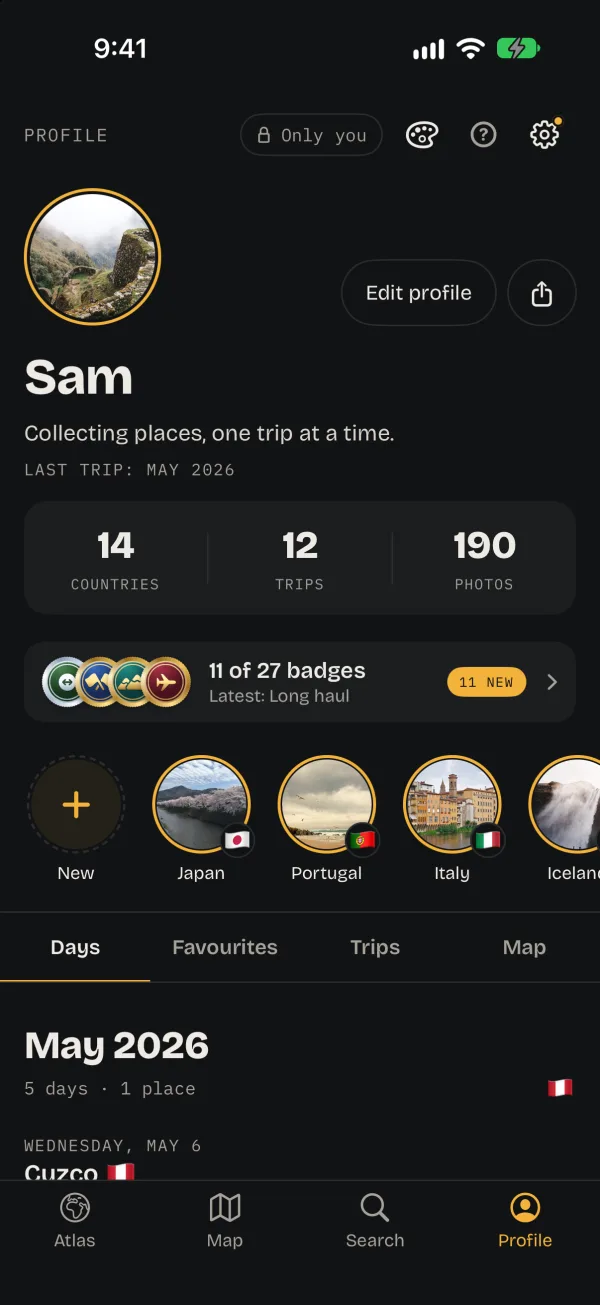
Je foto’s: het beste verslag dat je hebt
Elke foto die je maakt met Locatievoorzieningen aan, bewaart de datum, de tijd en de plek, zolang je de foto houdt. Zo vind je een dag:
- Open Foto’s en tik op Zoek.
- Typ de maand en het jaar, zoals “maart 2023”, en tik op de suggestie.
- Scrol naar de dag die je zoekt.
- Open een foto en veeg omhoog, of tik op ⓘ: de datum, de tijd en een kaart van waar hij is genomen staan in de details.
Weet je ongeveer wanneer, dan is bladeren soms sneller: gebruik op iOS 18 en later Jaren en Maanden in je bibliotheek. Meer manieren staan in foto’s zoeken op datum op iPhone, en meer over de plek van een foto in waar is deze foto genomen.
Geen foto’s van die dag? Die van de dag ervoor en de dag erna brengen het vaak al terug tot één stad.
Bezochte plaatsen en Belangrijke locaties
Je iPhone houdt zelf twee locatieverslagen bij. Allebei weten ze alleen wat ze zagen terwijl ze aanstonden.
Bezochte plaatsen in Kaarten (iOS 26 en later)
Kaarten kan een lijst bijhouden van de plaatsen waar je bent geweest, zoals een restaurant op reis. Zo zoek je een dag op:
- Open Kaarten, tik op Plaatsen en dan op Bezochte plaatsen.
- Kies de dag met het datumfilter, of tik op Alle bezoeken.
Er staan alleen bezoeken in van nadat het werd aangezet, in Instellingen → Apps → Kaarten → Locatie, en Kaarten bewaart ze zo lang als je koos bij Bewaar bezoeken. Bezochte plaatsen is end-to-end versleuteld, dus Apple kan het niet lezen. Het is niet in alle landen of regio’s beschikbaar: bij de start van iOS 26 hield Apple het tegen in de EU, dus ook in Nederland en België. Zie je het niet, dan is dat waarschijnlijk de reden.
Belangrijke locaties en routes
Ga naar Instellingen → Privacy en beveiliging → Locatievoorzieningen → Systeemvoorzieningen → Belangrijke locaties en routes (op oudere iOS alleen Belangrijke locaties). Daar staan de plekken waar je onlangs was, hoe vaak en wanneer, end-to-end versleuteld. Apple zegt niet hoe lang het ze bewaart, en op recente iOS-versies toont het scherm weinig meer dan een samenvatting, dus een vraag over een bepaalde datum beantwoordt het zelden. Meer in zo zie je op je iPhone overal waar je bent geweest.
Agenda, Wallet, Mail en je bank
Zijn er geen foto’s, dan staat de dag vaak toch ergens opgeschreven:
- Agenda: ga naar de dag. Activiteiten, en vluchten of hotelverblijven die uit Mail zijn toegevoegd, laten zien waar je zou zijn.
- Wallet: tik op ⋯ en dan op Verlopen voor oude instapkaarten en tickets, elk met de datum. Bij kaarten die hun activiteit tonen, kun je transacties zoeken op datum of locatie.
- Mail: zoek op de datum, of op “boeking”, “reservering” of “factuur” uit die maand.
- Bank- en creditcardafschriften: elke betaling heeft een datum en een winkel, en vaak een plaats.
- Berichten: wat je die dag naar mensen stuurde, en de foto’s die zij jou stuurden.
Je Google Maps-tijdlijn, als die aanstond
Gebruikte je Google Maps met Tijdlijn aan, dan heeft die de dag misschien, met route en al:
- Open Google Maps op je telefoon.
- Tik op je profielfoto of initiaal en dan op je tijdlijn.
- Tik bovenaan op de agenda, ga naar de maand en tik op de dag.
Sinds 2024–2025 staat Tijdlijn alleen op je telefoon, niet op het web, en een nieuwe telefoon begint leeg tenzij je een back-up importeert. Is de jouwe weg, zie dan Google Maps-tijdlijn verdwenen.
Elke dag en reis, uit je foto’s
Voor één dag werkt scrollen. Voor een langere periode, een reis of een heel jaar leest Ricordo de plekken en datums in je foto’s op je iPhone en zet ze op volgorde:
- Elke reis, met de datums en de landen. Een reis begint als je foto’s meer dan 50 km van huis zijn, en eindigt na meer dan twee dagen zonder foto’s onderweg, of een dag weer thuis.
- Zoek in je eigen woorden, plekken en datums door elkaar: “juni 2019”, “Lissabon 2021”, “strand zomer”.
- Dagen op je Profiel: je foto’s dag voor dag, nieuwste eerst, met waar je was en de hoeveelste dag van de reis het was.
- Vandaag een jaar geleden: Op deze dag haalt een foto terug van deze datum in een eerder jaar, op je Atlas en in een widget. Zie op deze dag: foto’s van jaren geleden op iPhone.
Heb je een lijst nodig van elke reis naar het buitenland met de datums, voor een formulier? Zie je reisgeschiedenis terugvinden.
Vragen
Hoe zie ik op mijn iPhone waar ik op een bepaalde dag was?
Open Foto’s, tik op Zoek, typ de maand en het jaar en scrol naar de dag. Veeg dan omhoog op een foto om te zien waar hij is genomen. Op iOS 26 en later kun je ook Bezochte plaatsen in Kaarten op datum filteren, als het aanstond en in jouw land beschikbaar is.
Houdt mijn iPhone een locatiegeschiedenis bij?
Twee, als ze aanstaan: Belangrijke locaties en routes bewaart recente plekken, en Bezochte plaatsen in Kaarten (iOS 26 en later, niet in elk land) bewaart de plaatsen die je bezoekt zo lang als je kiest. Allebei zijn ze end-to-end versleuteld. Je foto’s houden hun locatie zolang je ze bewaart.
Hoe zie ik in Google Maps waar ik was?
Tik in de Google Maps-app op je profielfoto en dan op je tijdlijn, en kies de dag in de agenda. Het werkt alleen als Tijdlijn aanstond, en alleen op je telefoon: er is geen webversie meer.
Hoe zie ik waar ik vandaag een jaar geleden was?
Zoek in Foto’s op de maand van vorig jaar en scrol naar de datum van vandaag. Op deze dag in Ricordo toont een foto van deze datum in een eerder jaar, op de Atlas en in een widget.
En als ik die dag geen foto’s heb gemaakt?
Kijk in Agenda, bij je verlopen passen in Wallet, in je e-mail en in je bankafschriften bij die datum. Foto’s van de dagen net ervoor en erna maken het vaak ook al duidelijker.