Waar is deze foto genomen? Zo zie je het op je iPhone
Wil je weten waar deze foto is genomen? Open hem in Foto’s en veeg omhoog, of tik op ⓘ. Heeft de foto een locatie, dan toont een kleine kaart precies waar hij is genomen, met de naam van de plek. Geen kaart betekent dat je iPhone er geen locatie bij heeft bewaard, en daar zijn een paar bekende redenen voor.

Ricordo · Elke foto, op de kaart waar hij is genomenGratis in de App Store, voor iPhone en iPad
Download in de App Store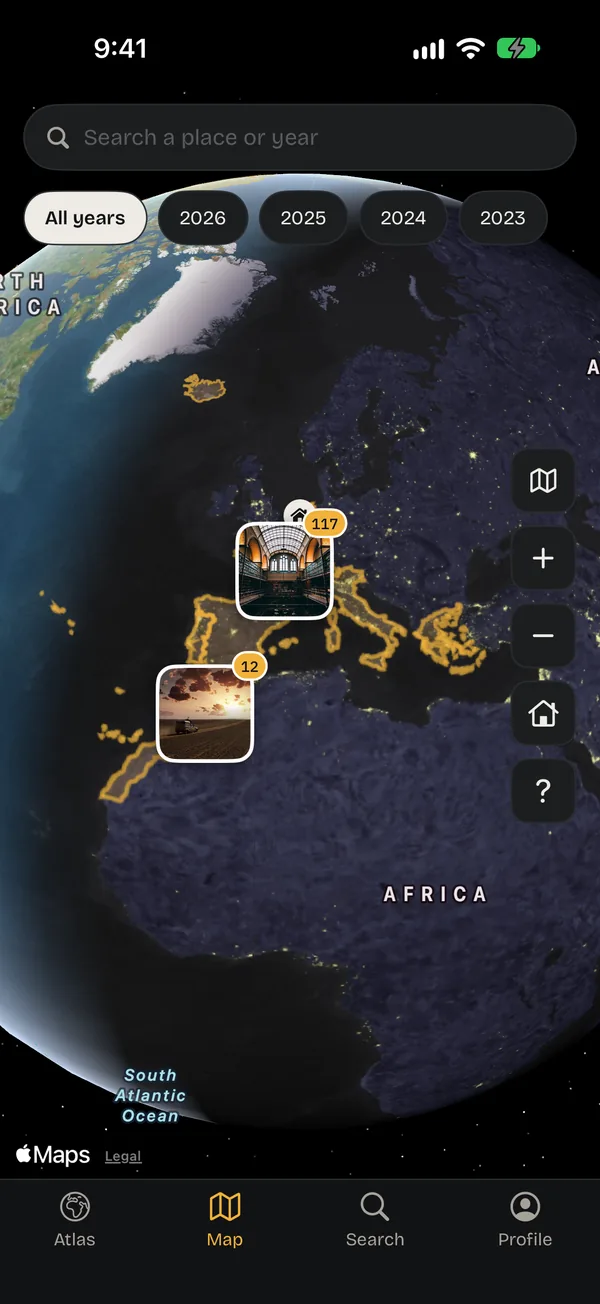
Zie waar één foto is genomen
- Open de app Foto’s en tik op de foto.
- Veeg omhoog op de foto, of tik onderaan op de knop ⓘ.
- Kijk onder de datum en de cameragegevens: een kaart toont waar de foto is genomen, met de naam van de plek.
- Tik op de kaart om hem groter te openen.
Hetzelfde paneel toont de datum en tijd, de camera of iPhone waarmee hij is gemaakt, en de lens. Staat er helemaal geen kaart, dan is de foto zonder locatie bewaard. Ga meteen naar waarom sommige foto’s geen locatie hebben.
Zie al je foto’s op een kaart
Foto’s kan ook je hele bibliotheek op een kaart tonen, zodat je in één keer ziet waar je overal foto’s hebt gemaakt.
- iOS 17: open Albums, scrol naar Personen en plaatsen en tik op Plaatsen. Wissel tussen de kaart en een raster van foto’s.
- iOS 18 en later: open je verzamelingen en tik op Kaart. Het is een van de vastgemaakte verzamelingen.
Zoom in en de foto’s vallen uiteen in kleinere groepjes, tot op straatniveau. Een fijne manier om door oude reizen te dwalen, al vertelt hij je niet hoeveel landen of steden dat bij elkaar zijn. Zie daarvoor hoeveel landen je hebt bezocht, of onze uitgebreidere gids over je foto’s op een kaart bekijken.
Waarom sommige foto’s geen locatie hebben
Een foto heeft alleen een locatie als die bij het maken is bewaard, en onderweg bewaard is gebleven. De gebruikelijke redenen waarom hij ontbreekt:
- De Camera mocht je locatie niet gebruiken. Je iPhone bewaart alleen waar een foto is genomen als de Camera Locatievoorzieningen mag gebruiken.
- Hij is bewaard uit een chatapp. De meeste berichtenapps halen de locatie van een foto weg voordat ze hem versturen, dus de kopie die je bewaart, heeft er geen.
- Iemand zette hem uit bij het delen. Onder Opties in het deelvenster staat een schakelaar Locatie, en als die uitstaat, gaat de foto zonder zijn plek mee.
- Hij komt van een andere camera. Veel camera’s hebben geen gps, en scans van afdrukken hadden nooit een locatie.
- Het is een schermafbeelding of een gedownloade afbeelding. Die worden bewaard waar ze worden gemaakt, niet waar jij bent, dus ze hebben geen plek.
Wil je zeker weten dat nieuwe foto’s hun plek houden, ga dan naar Instellingen → Privacy en beveiliging → Locatievoorzieningen → Camera en kies Bij gebruik van app. Laat Exacte locatie aanstaan voor de precieze plek in plaats van de ruwe omgeving.
Als een foto geen locatie heeft
Je kunt een foto in Foto’s met de hand zijn plek geven: tik op ⓘ en dan op Voeg locatie toe (of op Pas aan om er een te wijzigen), en zoek de plek op. Je kunt zelfs een hele reeks tegelijk aanpassen. De stappen staan in een locatie toevoegen aan foto’s op iPhone.
Heb je er honderden, van jaren aan chats of een oude camera, dan kan Ricordo helpen. Het groepeert foto’s zonder locatie in momenten en stelt voor waar ze waren, op basis van je vluchten en de foto’s die je eromheen maakte, zodat één antwoord een hele middag plaatst.
Elke plek in je bibliotheek, voor je benoemd
Foto’s een voor een opzoeken is prima voor één foto. Wil je elke plek in één keer zien, met namen, dan leest Ricordo de locatie van elke foto in je bibliotheek, gewoon op je iPhone, en deelt ze vanzelf in landen, steden en reizen in.
- Elke foto met een locatie vindt zijn land en stad, uit 160.000 steden die op de telefoon staan, dus het werkt ook in een vliegtuig.
- Het tabblad Kaart toont de beste foto van elke plek, met hoeveel je er maakte. Tik op een plek om alle foto’s ervan te zien.
- Kies een jaar om de reizen van dat jaar over de kaart getekend te zien.
Ricordo leest je foto’s alleen. Het verplaatst, kopieert of wijzigt ze nooit.
Vragen
Hoe zie ik waar een foto is genomen op mijn iPhone?
Open de foto in Foto’s en veeg omhoog, of tik op ⓘ. Heeft hij een locatie, dan toont een kaart waar hij is genomen, met de naam van de plek.
Kan ik zien waar een foto is genomen die iemand me stuurde?
Alleen als de locatie is meegekomen. De meeste chatapps halen die weg. Liet de afzender Locatie aanstaan onder Opties in het deelvenster, dan toont het ⓘ-paneel hem zoals bij je eigen foto’s.
Waarom bewaart mijn iPhone niet waar foto’s zijn genomen?
Waarschijnlijk mag de Camera je locatie niet gebruiken. Ga naar Instellingen → Privacy en beveiliging → Locatievoorzieningen → Camera en kies Bij gebruik van app.
Kan ik de locatie van een foto verwijderen?
Ja. Tik op ⓘ, dan op Pas aan naast de kaart, en kies Geen locatie. Wil je de plek bij de foto houden maar niet meesturen, zet dan bij het delen Locatie uit onder Opties in het deelvenster.
Stuurt Ricordo de locaties van mijn foto’s ergens heen?
Plekken worden op je iPhone uitgezocht. Met plaatsnamen uit Apple Kaarten aan krijgt Apple Kaarten het midden van elke plek, afgerond op ongeveer 1 km, één keer per plek, en dat kun je uitzetten in Instellingen → Internet.