Zo verwijder je de locatie van foto’s op je iPhone
De locatie van een foto verwijderen kan op drie manieren. Wil je een foto versturen zonder locatie, tik dan bovenaan het deelvenster op Opties en zet Locatie uit. Wil je hem uit de foto zelf halen, tik dan op ⓘ, dan op Pas aan naast de plek, en kies Geen locatie. En wil je dat nieuwe foto’s helemaal geen locatie meer bewaren, zet de locatietoegang van de Camera dan op Nooit.

Ricordo · Je plekken voor jou, steden voor de restGratis in de App Store, voor iPhone en iPad
Download in de App Store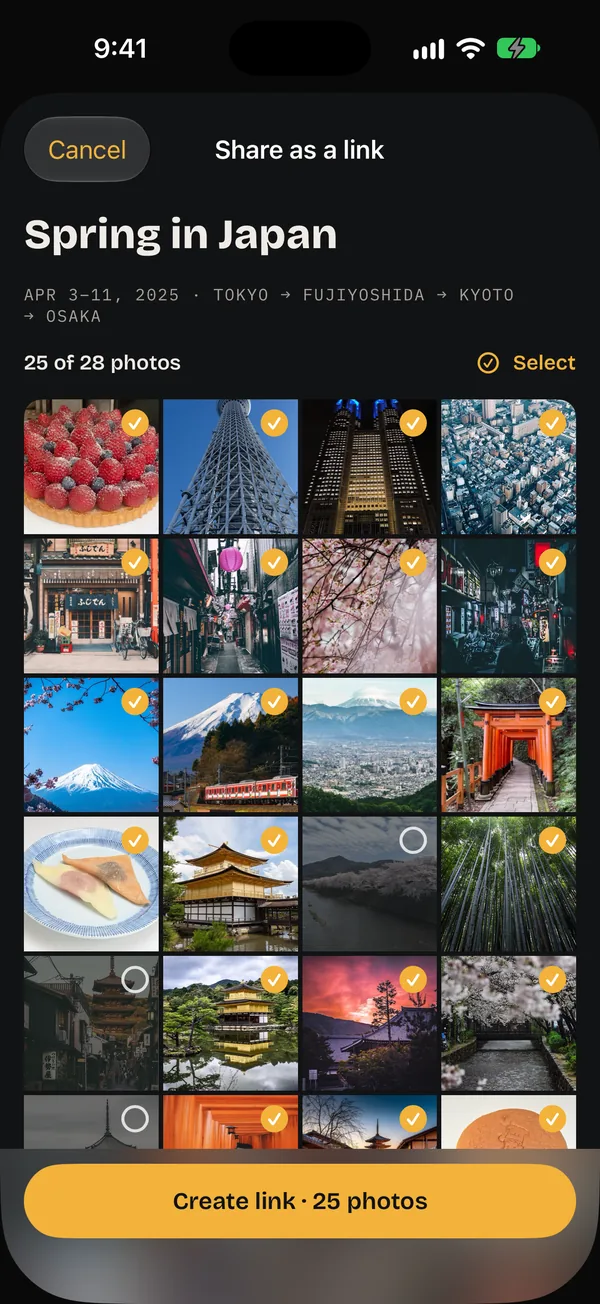
Wat de locatie van een foto prijsgeeft
Foto’s die je maakt op een iPhone met Locatievoorzieningen aan, bevatten de precieze plek waar ze zijn genomen, samen met de datum en de camera. Daardoor staan ze op je kaart. Het betekent ook dat een foto die je thuis maakt kan laten zien waar je woont, en een foto van je kind op school op welke school dat is.
Veel apps halen de locatie weg als je post. Niet elke manier van versturen doet dat, dus als het ertoe doet, haal je hem zelf weg.
De locatie verwijderen van een foto die je houdt
Mag een foto zijn plek nooit bij zich dragen, haal hem dan weg uit de foto in je bibliotheek:
- Open de foto en veeg omhoog, of tik op ⓘ.
- Tik op Pas aan naast de plek.
- Kies Geen locatie.
Voor veel foto’s tegelijk selecteer je ze, tik je op ⋯, kies je Pas locatie aan en dan Geen locatie.
Bedenk wel wat dat kost: die foto’s verdwijnen van de kaart in Foto’s, en reisapps kunnen ze niet meer in een land of een reis plaatsen. Bedenk je je, dan kun je ze opnieuw een plek geven: zie een locatie toevoegen aan foto’s op iPhone.
Laat je iPhone de locatie niet meer bewaren
- Open Instellingen → Privacy en beveiliging → Locatievoorzieningen.
- Tik op Camera.
- Kies Nooit. Of houd Bij gebruik van app en zet Exacte locatie uit, zodat foto’s alleen de ruwe omgeving bewaren.
Denk goed na voordat je Nooit kiest. Nieuwe foto’s verschijnen dan op geen enkele kaart, je kunt niet meer zien waar een foto is genomen, en apps die reizen uit je foto’s opbouwen, hebben niets om mee te werken. Voor de meeste mensen is de locatie bewaren en hem weglaten bij het delen de betere balans.
Deel reizen zonder de verborgen gegevens
Ricordo gebruikt de locaties in je foto’s op je iPhone om je kaart en je reizen op te bouwen, en laat ze weg als er iets wordt gedeeld:
- Links naar reizen: alleen de foto’s die je kiest, gaan mee, verkleind en ontdaan van verborgen gegevens, ook van waar ze zijn genomen. De pagina toont steden, nooit precieze plekken.
- Ansichtkaarten: de foto wordt verkleind en ontdaan van verborgen gegevens, en bevat alleen je stad en een punt afgerond op ongeveer 10 km.
- Stop wanneer je wilt met delen: stop een link en de pagina gaat offline en de foto’s ervan worden van de server verwijderd.
Meer in reisfoto’s privé delen, en de volledige lijst van wat je iPhone verlaat, staat op Privé van nature.
Vragen
Hoe verstuur ik een foto zonder locatie op mijn iPhone?
Tik in het deelvenster bovenaan op Opties, zet Locatie uit en tik op Gereed. De foto in je bibliotheek houdt zijn plek; alleen de kopie die je verstuurt, gaat zonder.
Hoe zorg ik dat mijn iPhone geen locatie meer in foto’s bewaart?
Ga naar Instellingen → Privacy en beveiliging → Locatievoorzieningen → Camera en kies Nooit. Je nieuwe foto’s verschijnen dan niet op kaarten of in reisapps, dus veel mensen laten de locatie liever alleen weg bij het delen.
Heeft het verwijderen van de locatie invloed op mijn fotokaart?
Ja. Een foto zonder locatie verdwijnt van de kaart in Foto’s en kan niet in een land of reis worden geplaatst tot hij er weer een heeft.
Deelt Ricordo waar mijn foto’s zijn genomen?
Nee. Gedeelde reizen tonen namen van steden en de foto’s die je kiest, ontdaan van verborgen gegevens, ook van hun locatie. Ansichtkaarten bevatten alleen een punt afgerond op ongeveer 10 km.