Cómo quitar la ubicación de las fotos en el iPhone
Para enviar una foto sin su ubicación, toca Opciones arriba en el menú de compartir y desactiva Ubicación. Para quitar la ubicación de la propia foto, toca ⓘ, luego Ajustar junto al lugar, y elige Sin ubicación. Para que las fotos nuevas no la guarden, pon el acceso de la Cámara a la localización en Nunca.

Ricordo · Tus lugares para ti, ciudades para los demásGratis en el App Store, para iPhone y iPad
Descargar en la App Store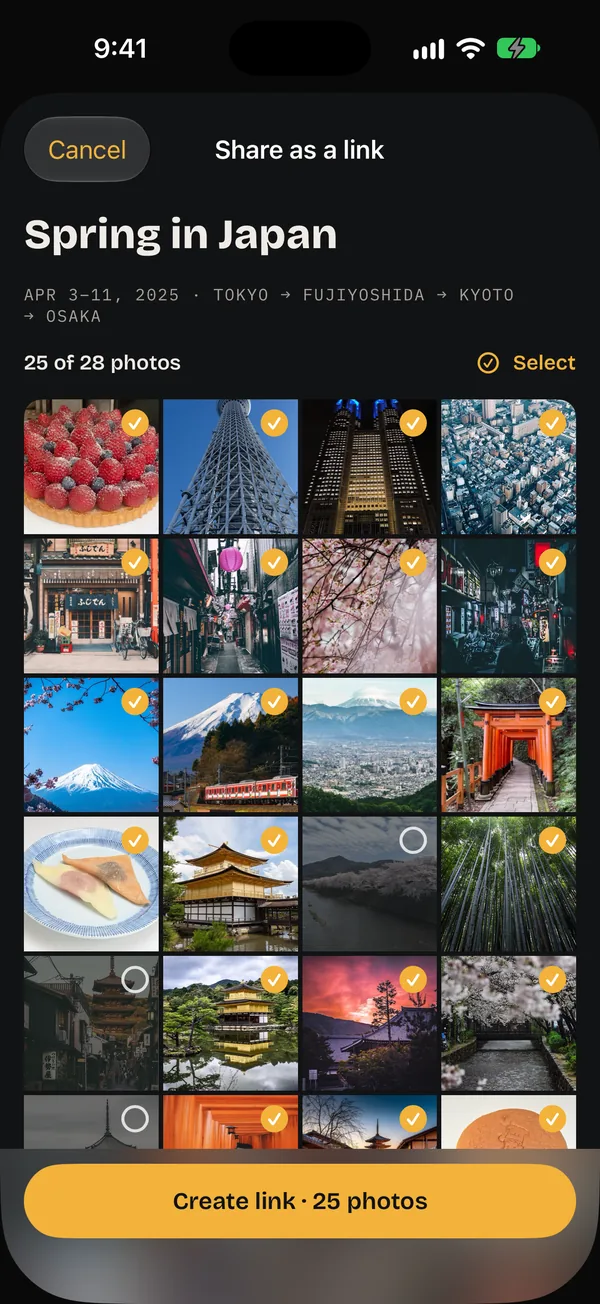
Lo que revela la ubicación de una foto
Las fotos hechas con un iPhone con la localización activada llevan el sitio exacto donde se hicieron, junto con la fecha y la cámara. Eso es lo que las pone en tu mapa. También significa que una foto hecha en casa puede mostrar dónde vives, y una foto de tu hijo en el colegio puede mostrar a qué colegio va.
Muchas apps la quitan al publicar. No todas las formas de enviar lo hacen, así que cuando importa, quítala tú.
Quita la ubicación de una foto que guardas
Si una foto no debería llevar nunca su lugar, quítaselo en tu fototeca:
- Abre la foto y desliza hacia arriba, o toca ⓘ.
- Toca Ajustar junto al lugar.
- Elige Sin ubicación.
Para muchas fotos a la vez, selecciónalas, toca ⋯, elige Ajustar ubicación y luego Sin ubicación.
Ten en cuenta lo que cuesta: esas fotos salen del mapa de Fotos, y las apps de viajes ya no pueden colocarlas en un país ni en un viaje. Si cambias de idea, puedes volver a darles un lugar: mira cómo añadir la ubicación a fotos en iPhone.
Haz que el iPhone deje de guardar la ubicación
- Abre Ajustes → Privacidad y seguridad → Localización.
- Toca Cámara.
- Elige Nunca. O deja Cuando se use la app y desactiva Ubicación exacta, para que las fotos guarden solo la zona aproximada.
Piénsalo dos veces antes de elegir Nunca. Las fotos nuevas no aparecerán en ningún mapa, no podrás ver dónde se hizo una foto y las apps que crean viajes con tus fotos no tendrán nada con que trabajar. Para la mayoría, guardar la ubicación y dejarla fuera al compartir es el mejor equilibrio.
Comparte viajes sin los datos ocultos
Ricordo usa las ubicaciones de tus fotos en tu iPhone para crear tu mapa y tus viajes, y las deja fuera cuando se comparte algo:
- Enlaces de viajes: solo salen las fotos que eliges, más pequeñas y limpias de datos ocultos, incluido dónde se hicieron. La página muestra ciudades, nunca lugares exactos.
- Postales: la foto se reduce y se limpia de sus datos ocultos, y solo lleva tu ciudad y un punto redondeado a unos 10 km.
- Deja de compartir cuando quieras: detén un enlace y su página desaparece y sus fotos se eliminan del servidor.
Más en compartir fotos de viaje en privado, y la lista completa de lo que sale de tu iPhone está en Privado por diseño.
Preguntas
¿Cómo envío una foto sin su ubicación en el iPhone?
En el menú de compartir, toca Opciones arriba, desactiva Ubicación y toca OK. La foto de tu fototeca conserva su lugar; solo la copia que envías va sin él.
¿Cómo hago que mi iPhone no guarde la ubicación en las fotos?
Ve a Ajustes → Privacidad y seguridad → Localización → Cámara y elige Nunca. Tus fotos nuevas no aparecerán en mapas ni en apps de viajes, por eso mucha gente prefiere dejarla fuera solo al compartir.
¿Quitar la ubicación afecta a mi mapa de fotos?
Sí. Una foto sin ubicación sale del mapa de Fotos y no se puede colocar en un país ni en un viaje hasta que vuelva a tener una.
¿Ricordo comparte dónde se hicieron mis fotos?
No. Los viajes compartidos muestran nombres de ciudades y las fotos que eliges, limpias de datos ocultos, incluida su ubicación. Las postales solo llevan un punto redondeado a unos 10 km.