So entfernst du am iPhone den Standort aus Fotos
Um ein Foto ohne seinen Standort zu senden, tippst du oben im Teilen-Menü auf „Optionen“ und schaltest „Ort“ aus. Um den Standort aus dem Foto selbst zu entfernen, tippe auf ⓘ, dann neben dem Ort auf „Anpassen“, und wähl „Kein Ort“. Damit neue Fotos ihn gar nicht erst speichern, stell den Ortszugriff der Kamera auf „Nie“.

Ricordo · Deine Orte für dich, Städte für alle anderenKostenlos im App Store, für iPhone und iPad
Laden im App Store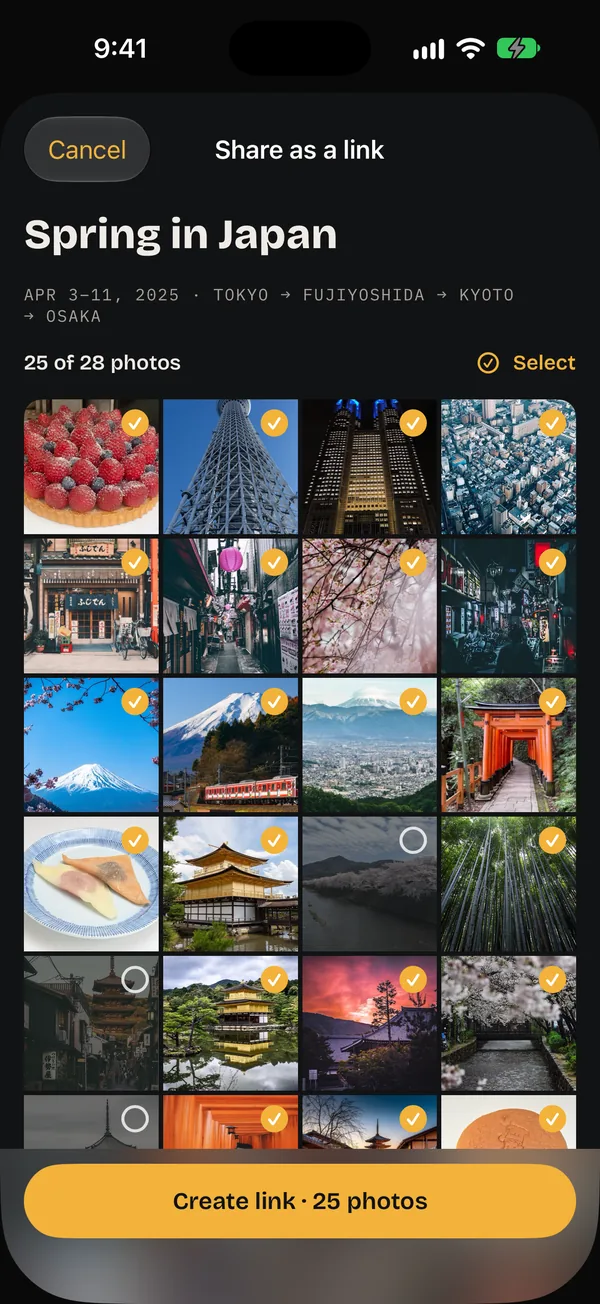
Was der Standort eines Fotos verrät
Fotos, die auf einem iPhone mit eingeschalteten Ortungsdiensten entstehen, tragen die genaue Stelle ihrer Aufnahme, zusammen mit Datum und Kamera. Dadurch landen sie auf deiner Karte. Es heißt aber auch, dass ein Foto von zu Hause zeigen kann, wo du wohnst, und ein Foto deines Kindes in der Schule, welche Schule es ist.
Viele Apps entfernen den Standort beim Posten. Nicht jeder Weg, Fotos zu senden, tut das, also nimm ihn selbst heraus, wenn es darauf ankommt.
Den Standort aus einem Foto entfernen, das du behältst
Soll ein Foto seinen Ort nie tragen, entferne ihn aus dem Foto in deiner Mediathek:
- Öffne das Foto und wisch nach oben, oder tippe auf ⓘ.
- Tippe neben dem Ort auf Anpassen.
- Wähl Kein Ort.
Für viele Fotos auf einmal wähl sie aus, tippe auf ⋯, wähl Ort anpassen und dann Kein Ort.
Bedenk, was das kostet: Diese Fotos verschwinden von der Karte in Fotos, und Reise-Apps können sie keinem Land und keiner Reise mehr zuordnen. Überlegst du es dir anders, kannst du ihnen wieder einen Ort geben: siehe Ort zu Fotos hinzufügen am iPhone.
Den Standort gar nicht mehr speichern lassen
- Öffne Einstellungen → Datenschutz & Sicherheit → Ortungsdienste.
- Tippe auf Kamera.
- Wähl Nie. Oder behalt Beim Verwenden der App und schalte Genauer Standort aus, dann speichern Fotos nur die ungefähre Gegend.
Überleg es dir gut, bevor du „Nie“ wählst. Neue Fotos erscheinen dann auf keiner Karte, du kannst nicht mehr sehen, wo ein Foto aufgenommen wurde, und Apps, die aus deinen Fotos Reisen bauen, haben nichts, woran sie sich halten können. Für die meisten ist es die bessere Balance, den Standort zu speichern und ihn beim Teilen wegzulassen.
Reisen teilen, ohne die versteckten Details
Ricordo nutzt die Orte in deinen Fotos auf deinem iPhone, um deine Karte und deine Reisen zu bauen, und lässt sie weg, sobald etwas geteilt wird:
- Links zu Reisen: Nur die Fotos, die du auswählst, gehen raus, verkleinert und von versteckten Daten befreit, auch vom Aufnahmeort. Die Seite zeigt Städte, nie genaue Orte.
- Postkarten: Das Foto wird verkleinert und von seinen versteckten Daten befreit und trägt nur deine Stadt und einen auf etwa 10 km gerundeten Punkt.
- Jederzeit beenden: Beendest du einen Link, geht seine Seite offline, und seine Fotos werden vom Server gelöscht.
Mehr dazu in Urlaubsfotos privat teilen, und die ganze Liste dessen, was dein iPhone verlässt, steht auf Privat von Grund auf.
Fragen
Wie sende ich am iPhone ein Foto ohne seinen Standort?
Tippe im Teilen-Menü oben auf „Optionen“, schalte „Ort“ aus und tippe auf „Fertig“. Das Foto in deiner Mediathek behält seinen Ort; nur die Kopie, die du sendest, geht ohne ihn raus.
Wie verhindere ich, dass mein iPhone den Standort in Fotos speichert?
Geh zu Einstellungen → Datenschutz & Sicherheit → Ortungsdienste → Kamera und wähl „Nie“. Deine neuen Fotos erscheinen dann auf keiner Karte und in keiner Reise-App, deshalb lassen viele den Standort lieber nur beim Teilen weg.
Wirkt sich das Entfernen des Standorts auf meine Fotokarte aus?
Ja. Ein Foto ohne Ort verschwindet von der Karte in Fotos und lässt sich keinem Land und keiner Reise zuordnen, bis es wieder einen hat.
Teilt Ricordo, wo meine Fotos aufgenommen wurden?
Nein. Geteilte Reisen zeigen Städtenamen und die Fotos, die du auswählst, befreit von versteckten Daten, auch von ihrem Ort. Postkarten tragen nur einen auf etwa 10 km gerundeten Punkt.