Come rimuovere la posizione dalle foto su iPhone
Per rimuovere la posizione da una foto che invii, tocca Opzioni in cima al foglio di condivisione e disattiva Posizione. Per toglierla dalla foto stessa, tocca ⓘ, poi Regola accanto al luogo, e scegli Nessuna posizione. Per impedire che le nuove foto la salvino, imposta l’accesso alla posizione della Fotocamera su Mai.

Ricordo · I tuoi luoghi per te, le città per tutti gli altriGratis sull’App Store, per iPhone e iPad
Scarica su App Store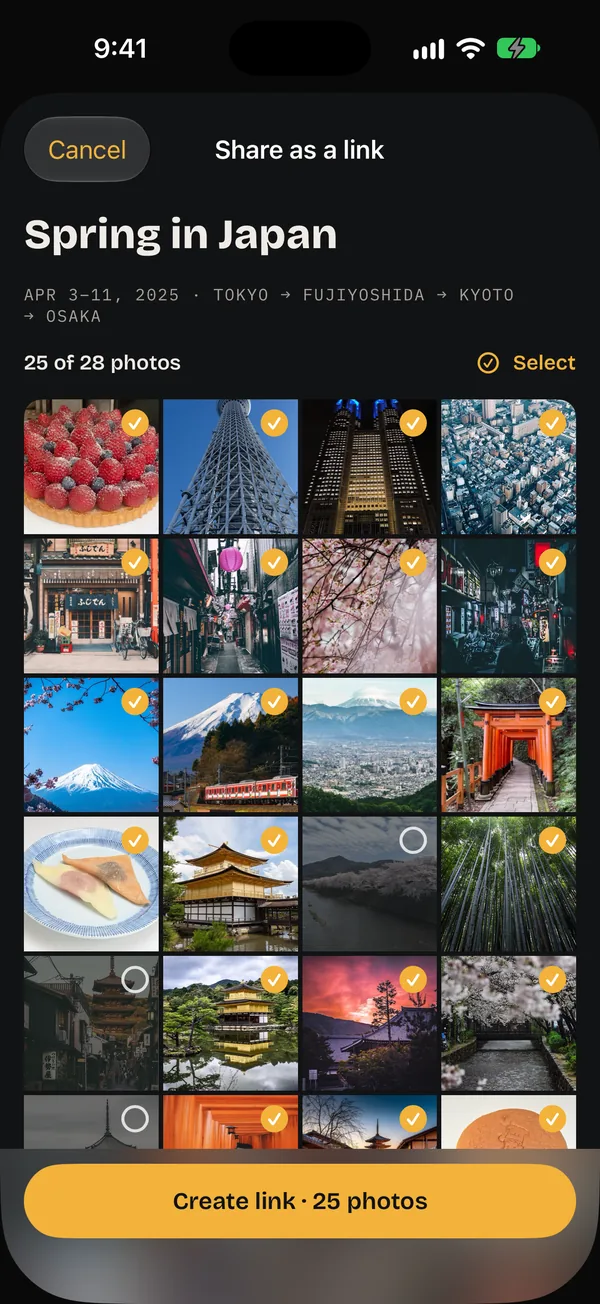
Cosa rivela la posizione di una foto
Le foto scattate con un iPhone con la localizzazione attiva portano con sé il punto esatto in cui sono state scattate, insieme alla data e alla fotocamera. È questo che le mette sulla tua mappa. Ma significa anche che una foto scattata a casa può mostrare dove vivi, e una foto di tuo figlio a scuola può mostrare quale scuola.
Molte app la rimuovono quando pubblichi. Non tutti i modi di inviare lo fanno, quindi quando conta, toglila tu.
Rimuovere la posizione da una foto che tieni
Se una foto non deve mai portarsi dietro il suo luogo, toglilo dalla foto nella tua libreria:
- Apri la foto e scorri verso l’alto, oppure tocca ⓘ.
- Tocca Regola accanto al luogo.
- Scegli Nessuna posizione.
Per tante foto insieme, selezionale, tocca ⋯, scegli Regola posizione, poi Nessuna posizione.
Tieni presente cosa costa: quelle foto spariscono dalla mappa di Foto, e le app di viaggio non possono più collocarle in un paese o in un viaggio. Se cambi idea, puoi ridare loro un luogo: vedi aggiungere la posizione alle foto su iPhone.
Impedire all’iPhone di salvare la posizione
- Apri Impostazioni → Privacy e sicurezza → Localizzazione.
- Tocca Fotocamera.
- Scegli Mai. Oppure tieni Mentre usi l’app e disattiva Posizione esatta, così le foto salvano solo la zona approssimativa.
Pensaci due volte prima di scegliere Mai. Le nuove foto non compariranno su nessuna mappa, non potrai vedere dove è stata scattata una foto, e le app che costruiscono i viaggi dalle tue foto non avranno niente su cui basarsi. Per quasi tutti, salvare la posizione e lasciarla fuori quando si condivide è l’equilibrio migliore.
Condividere i viaggi senza i dettagli nascosti
Ricordo usa le posizioni delle tue foto sul tuo iPhone per costruire la tua mappa e i tuoi viaggi, e le lascia fuori quando condividi qualcosa:
- Link ai viaggi: partono solo le foto che scegli, ridimensionate e ripulite dei dati nascosti, compreso il luogo dello scatto. La pagina mostra le città, mai i luoghi esatti.
- Cartoline: la foto viene ridimensionata e ripulita dei dati nascosti, e porta con sé solo la tua città e un punto arrotondato a circa 10 km.
- Smetti di condividere quando vuoi: interrompi un link e la sua pagina viene rimossa e le sue foto eliminate dal server.
Approfondisci in condividere le foto di viaggio in privato; l’elenco completo di ciò che esce dal tuo iPhone è su Pensato per la privacy.
Domande
Come invio una foto senza la posizione su iPhone?
Nel foglio di condivisione, tocca Opzioni in alto, disattiva Posizione e tocca Fine. La foto nella tua libreria conserva il suo luogo; solo la copia che invii parte senza.
Come impedisco all’iPhone di salvare la posizione nelle foto?
Vai in Impostazioni → Privacy e sicurezza → Localizzazione → Fotocamera e scegli Mai. Le tue nuove foto non compariranno sulle mappe né nelle app di viaggio, per questo molti preferiscono lasciarla fuori solo quando condividono.
Rimuovere la posizione cambia la mappa delle mie foto?
Sì. Una foto senza posizione sparisce dalla mappa di Foto e non può essere collocata in un paese o in un viaggio finché non ne ha di nuovo una.
Ricordo condivide dove sono state scattate le mie foto?
No. I viaggi condivisi mostrano i nomi delle città e le foto che scegli, ripulite dei dati nascosti, compresa la posizione. Le cartoline portano solo un punto arrotondato a circa 10 km.