Cómo elegir una app de fotos privada: qué revisar antes de dar acceso
Una app de fotos privada hace su trabajo en tu iPhone, no te obliga a crear una cuenta y dice claramente qué sale del teléfono, si es que sale algo. Antes de dar acceso a tu fototeca, revisa seis cosas. Lleva dos minutos, y el App Store muestra casi todas.

Ricordo · La app de viajes que nunca ve tus fotosGratis en el App Store, para iPhone y iPad
Descargar en la App Store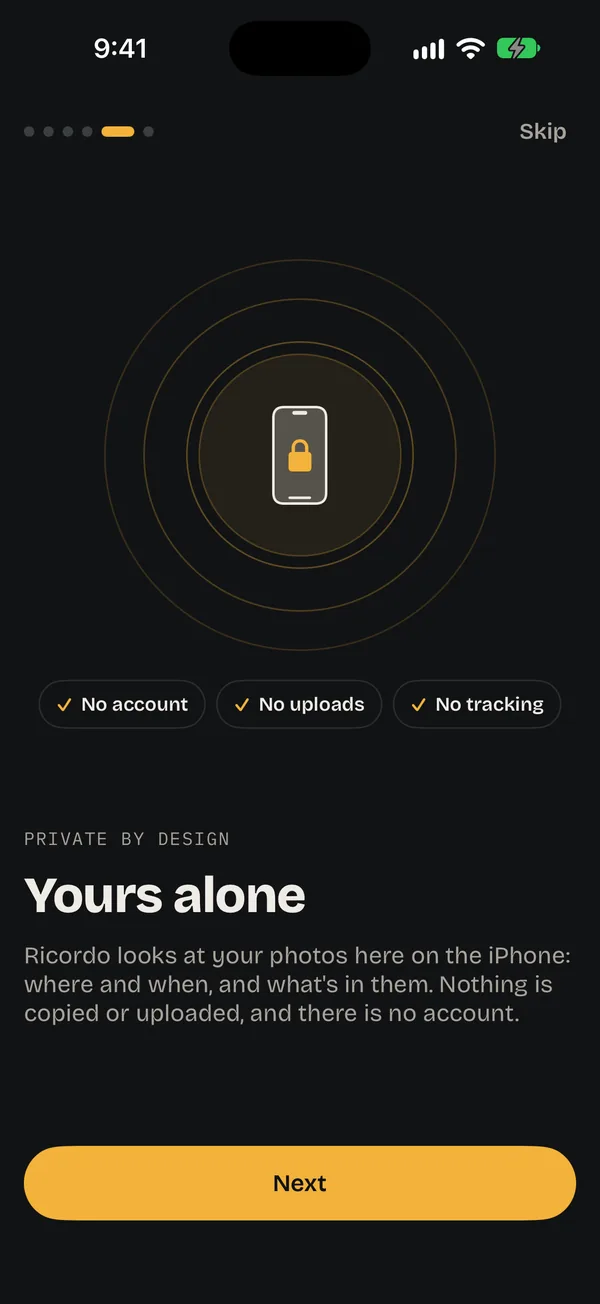
Por qué tu fototeca merece una segunda mirada
Tu fototeca es probablemente lo más personal de tu móvil. Además de las propias fotos, guarda dónde y cuándo se hizo cada una, las caras de todas las personas que conoces y un montón de capturas: billetes, documentos, mensajes, datos bancarios que pensabas borrar.
Dónde se hizo una foto es la parte que la gente olvida. Unos cientos de fotos con ubicación bastan para deducir dónde vives, dónde trabajas y cuándo estás fuera. Así que cuando una app pide acceso completo, está pidiendo todo eso.
Seis cosas que revisar antes de tocar Permitir
- ¿Necesita una cuenta? Si una app quiere tu correo antes de enseñarte nada, lo más probable es que tus fotos estén pensadas para acabar en sus servidores. Una app privada debería funcionar en cuanto la abres.
- ¿Dónde se hace el trabajo? Los iPhone recientes pueden encontrar caras, escenas y lugares con su propio chip. Busca una app que diga que el trabajo se hace en el teléfono, no «en la nube».
- ¿Dice qué sale del teléfono? Las mejores apps dan una lista clara: qué se envía, cuándo y adónde. Las expresiones vagas como «puede compartirse con socios» son una señal de alarma.
- ¿Qué dice la etiqueta de privacidad? En la página de la app en el App Store, desplázate hasta Privacidad de la app. Lo ideal es que diga que no se recopilan datos, y desconfía de cualquier cosa en el apartado de datos usados para rastrearte.
- ¿Puedes darle solo algunas fotos? iOS te deja compartir solo las fotos que elijas. Una app que ordena toda tu fototeca necesita acceso completo para hacer su trabajo, y precisamente por eso importan las demás comprobaciones.
- ¿Funciona en modo Avión? Activa el modo Avión y abre la app. Si las funciones principales siguen funcionando, el trabajo se hace de verdad en tu teléfono.
Cómo darle a una app solo algunas de tus fotos
Puedes cambiar lo que ve cualquier app cuando quieras:
- Abre Ajustes y toca Privacidad y seguridad y luego Fotos.
- Toca la app.
- Elige Acceso limitado para escoger las fotos que puede ver, Acceso completo para todo, o Ninguno.
El acceso limitado es perfecto para una app que edita una foto cada vez. Para una app que pone en el mapa u ordena toda tu fototeca, significa que falta casi toda tu fototeca, así que mejor elige una app en la que confíes y dale acceso completo.
Una app de fotos privada, sin la nube
«Sin la nube» no tiene por qué significar sin copias de seguridad. Tu propio iCloud, protegido por tu cuenta de Apple, no es lo mismo que los servidores de una empresa que leen tus fotos para ofrecer su servicio. Una app de fotos privada puede dejar tus fotos exactamente donde están, en tu fototeca y en tu iCloud, y simplemente leerlas en el teléfono. (Si lo que quieres es que las propias fotos no estén a la vista, eso es otra cosa: mira cómo ocultar fotos en iPhone, o un perfil de fotos privado para guardarlas solo para ti.)
Esa es la idea de Ricordo, una app que convierte tu fototeca en un atlas privado de cada país, ciudad y viaje en el que has estado. Así responde a la lista:
| Pregunta | Ricordo |
|---|---|
| ¿Cuenta? | Ninguna. Solo inicias sesión con Apple para compartir o enviar postales, y Ricordo nunca ve tu correo. |
| ¿Dónde se hace el trabajo? | En el iPhone: lugares, viajes, caras, escenas, búsqueda e historias de viajes. |
| ¿Qué sale del teléfono? | Una lista clara en la app y en Privado por diseño. Los nombres de lugares de Mapas de Apple están activados desde el principio; los demás extras están desactivados hasta que los actives. |
| ¿Anuncios o rastreadores? | Ninguno. Sin analíticas, sin perfiles y sin rastreo en otras apps ni en otras webs. |
| ¿Modo Avión? | Tu atlas, los lugares, los viajes, las caras, la búsqueda y las historias funcionan sin conexión, con 160.000 ciudades guardadas en el teléfono. |
| ¿Tu fototeca? | Se lee donde está. Ricordo nunca mueve, copia ni modifica tus fotos. |
Lo poco que sí sale
Ninguna app que muestre mapas puede funcionar del todo sin conexión: como en cualquier app de mapas, los mapas que miras cargan de Apple la zona que tienes en pantalla. Aparte de eso, Ricordo lista cada extra en Ajustes → Internet, con lo que envía.
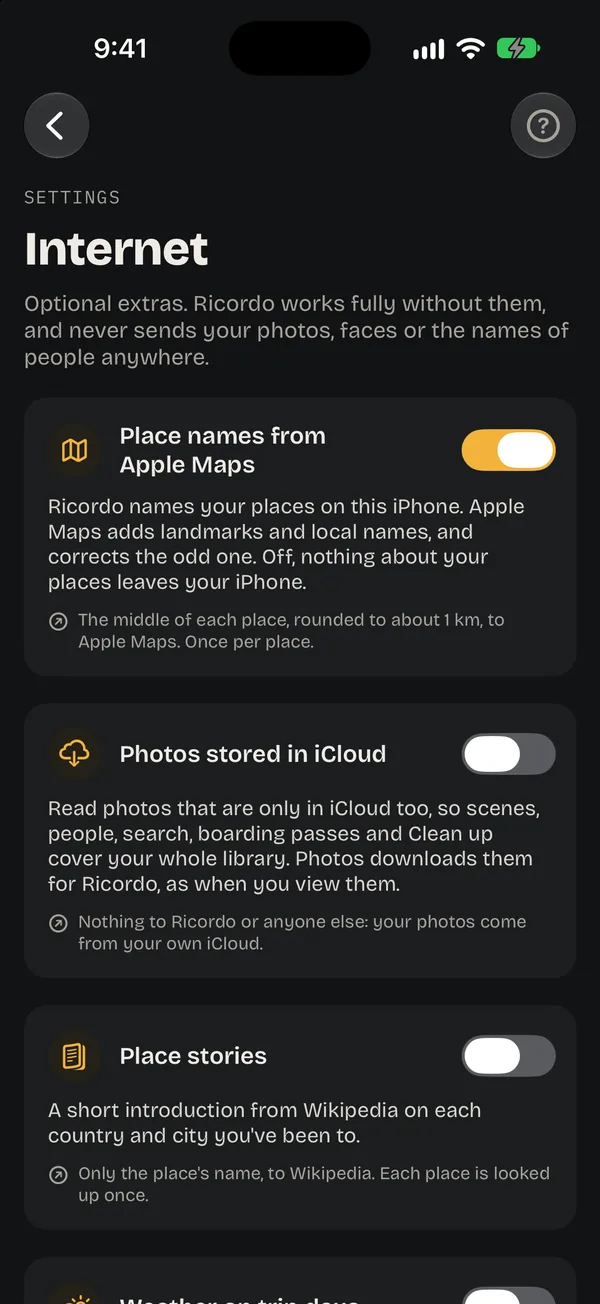
Los nombres de lugares de Mapas de Apple, por ejemplo, envían el centro de cada lugar, redondeado a 1 km aproximadamente, una vez por lugar, y puedes desactivarlo. Las fotos solo llegan al servidor de Ricordo cuando tú compartes un viaje como enlace o envías una postal; la guía para compartir fotos de viaje en privado explica qué va con ellas.
Preguntas
¿Es seguro dar a una app acceso completo a mis fotos?
Depende de la app. El acceso completo le permite leer cada foto, con dónde y cuándo se hizo. Comprueba si necesita una cuenta, dónde hace su trabajo, qué dice que sale del teléfono y su etiqueta de privacidad del App Store.
¿Qué es una app de fotos sin la nube?
Una que hace su trabajo en tu iPhone en lugar de enviar tus fotos a sus propios servidores. Tus fotos pueden seguir teniendo copia de seguridad en tu propio iCloud.
¿Puedo dejar que una app vea solo algunas fotos?
Sí. Ve a Ajustes → Privacidad y seguridad → Fotos, toca la app y elige Acceso limitado.
¿Ricordo necesita una cuenta?
No. Ábrelo y funciona. Solo inicias sesión con Apple para compartir un viaje o enviar postales.
¿Ricordo funciona sin conexión?
Sí. Tu atlas, los lugares, los viajes, las caras, la búsqueda y las historias funcionan sin conexión. Compartir, las postales y los extras de internet necesitan conexión.