Cómo ocultar fotos en iPhone, y que sigan ocultas
Mantén pulsada una foto, toca Ocultar y pasa al álbum Ocultos (Ocultas en Latinoamérica), fuera de tu fototeca, de tus álbumes y del widget Fotos. El álbum Ocultos solo se abre con Face ID, Touch ID o tu código, y en Ajustes puedes hacer que el propio álbum deje de verse.

Ocultar una foto o un vídeo
- En Fotos, mantén pulsada la foto o el vídeo.
- Toca Ocultar y confirma.
Para ocultar varias a la vez, toca Seleccionar, toca cada una y luego el botón Más (•••) y Ocultar.
Las fotos ocultas salen de tu fototeca y de tus álbumes, y no aparecen en el widget Fotos de la pantalla de inicio. Con Fotos de iCloud activado, una foto que ocultas en el iPhone también se oculta en tus otros dispositivos.
Encuentra el álbum Ocultos y vuelve a mostrar una foto
- Abre Fotos. En iOS 18 y posteriores, desplázate hasta Más ítems (Otros elementos en Latinoamérica) en tus colecciones; en iOS 17, abre Álbumes y desplázate hasta Más ítems.
- Toca Ocultos y luego Ver Álbum, y desbloquéalo con Face ID, Touch ID o tu código.
- Para recuperar una foto, mantenla pulsada y toca Mostrar.
¿No ves el álbum Ocultos en Más ítems? Se ha dejado de mostrar. Vuelve a activar Mostrar el Álbum Oculto, como se explica abajo.
Bloquéalo, o esconde el propio álbum
Desde iOS 16, los álbumes Ocultos y Eliminados están bloqueados: solo se abren con Face ID, Touch ID o tu código. Si el tuyo se abre sin pedírtelo, busca en Ajustes → Apps → Fotos (en iOS 17, Ajustes → Fotos) el interruptor de Face ID, Touch ID o código, y actívalo.
Para que el álbum tampoco se vea, desactiva Mostrar el Álbum Oculto en el mismo sitio. Las fotos siguen ocultas y no se borra nada; actívalo de nuevo para volver a verlas.
Lo que ocultar no hace
- No borra nada. Una foto oculta sigue ocupando espacio y se sigue sincronizando con Fotos de iCloud.
- Es tan seguro como tu código. Cualquiera que lo sepa puede abrir el álbum Ocultos.
- No llega a lo que ya enviaste. Las fotos de un chat o de un álbum compartido se quedan ahí.
- Cada app decide. Una app con acceso a tu fototeca puede elegir si lee o no las fotos ocultas, así que mira lo que dice antes de darle acceso completo.
¿Vas a compartir una foto y prefieres no dar tantos detalles? Puedes quitarle primero la ubicación: mira cómo quitar la ubicación de las fotos.
Las fotos ocultas en Ricordo
Ricordo nunca lee tu álbum Ocultos. Las fotos ocultas se quedan fuera de tu mapa, de tus viajes, de tu perfil y de todo lo que compartes, sin tener que configurar nada. Dentro de la app hay más cosas que puedes guardarte:
- Privado en cualquier foto la deja fuera de los enlaces de viaje que compartes: nunca se ofrece cuando eliges las fotos.
- Ocultar viaje, en el menú ••• de un viaje, lo quita de tus viajes. Queda en la lista Ocultos, al final de tus viajes, donde Mostrar lo devuelve.
- En Personas, Ocultar aparta a quien prefieras no ver, y Mostrar lo devuelve.
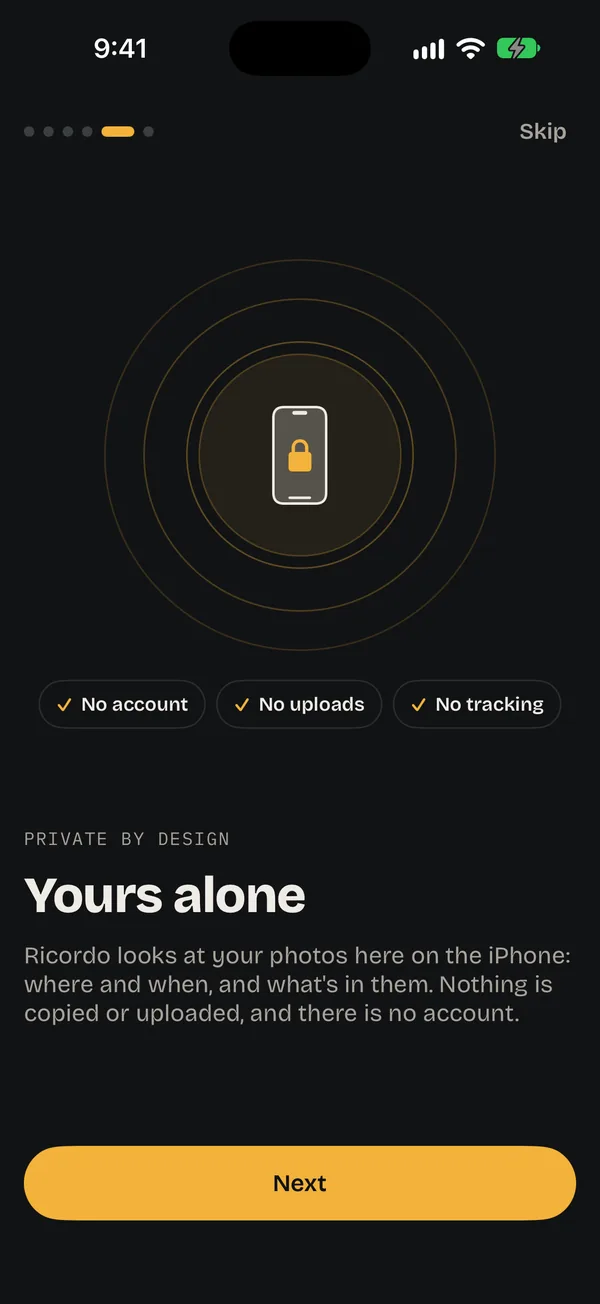
Todo ocurre en tu iPhone. Ricordo no tiene una cuenta que vea tu fototeca, y tus fotos nunca se suben. Más en una app de fotos privada.
Preguntas
¿Cómo oculto fotos en mi iPhone?
Mantén pulsada la foto en Fotos y toca Ocultar. Para varias, toca Seleccionar, elígelas y toca el botón Más y Ocultar. Pasan al álbum Ocultos.
¿Dónde van las fotos ocultas en el iPhone?
Al álbum Ocultos (Ocultas en Latinoamérica), en Más ítems dentro de Fotos. Se abre con Face ID, Touch ID o tu código.
¿Puedo bloquear el álbum Ocultos con Face ID?
Sí. Desde iOS 16 está bloqueado por omisión. Si se abre sin pedírtelo, vuelve a activar el interruptor en Ajustes → Apps → Fotos (Ajustes → Fotos en iOS 17).
¿Las fotos ocultas siguen en iCloud?
Sí. Ocultar no es borrar: con Fotos de iCloud activado, las fotos ocultas siguen en iCloud y también se ocultan en tus otros dispositivos.
¿Ricordo muestra mis fotos ocultas?
No. Ricordo nunca lee el álbum Ocultos, así que esas fotos se quedan fuera de tu mapa, de tus viajes y de todo lo que compartes.