Zo verberg je foto’s op je iPhone, en blijven ze verborgen
Houd een foto ingedrukt, tik op Verberg, en hij gaat naar het album Verborgen: weg uit je bibliotheek, je albums en de Foto’s-widget. Het album Verborgen opent alleen met Face ID, Touch ID of je toegangscode, en in Instellingen haal je het album zelf ook uit het zicht.

Ricordo · Verborgen blijft verborgenGratis in de App Store, voor iPhone en iPad
Download in de App Store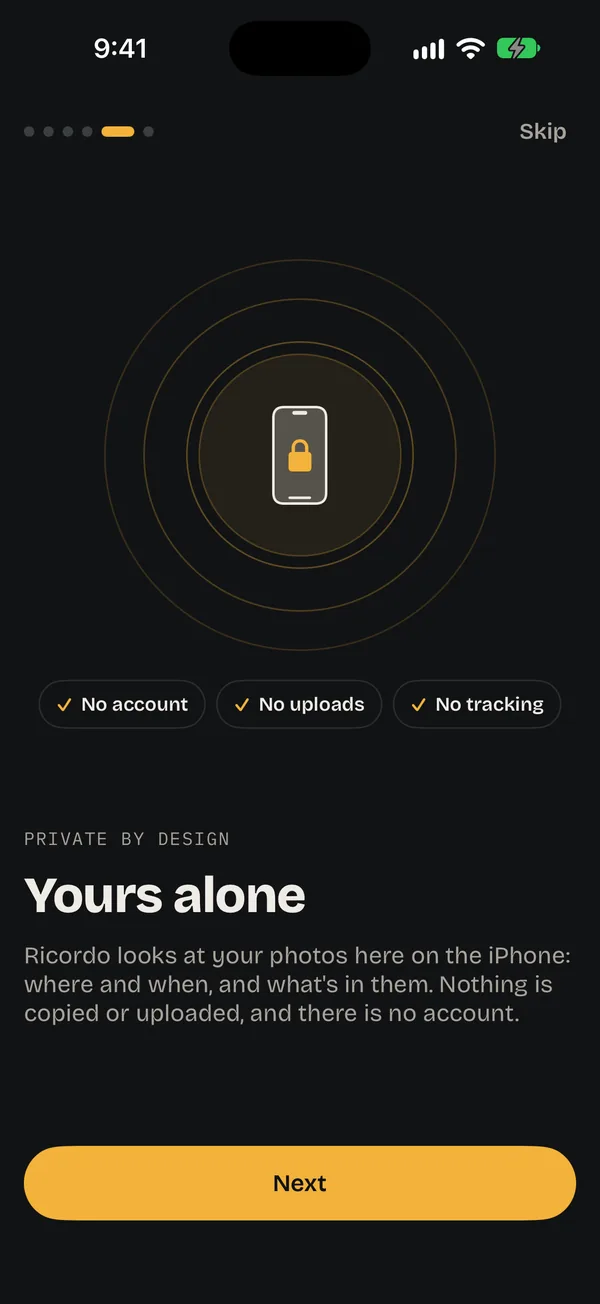
Een foto of video verbergen
- Houd in Foto’s de foto of video ingedrukt.
- Tik op Verberg en bevestig.
Wil je er meerdere tegelijk verbergen? Tik op Selecteer, tik ze een voor een aan, tik dan op de knop Meer (•••) en op Verberg.
Verborgen foto’s verdwijnen uit je bibliotheek en je albums, en ze verschijnen niet in de Foto’s-widget op je beginscherm. Staat iCloud-foto’s aan, dan is een foto die je op je iPhone verbergt ook op je andere apparaten verborgen.
Het album Verborgen vinden, en een foto weer tonen
- Open Foto’s. Scrol op iOS 18 en later in je Verzamelingen naar Andere; open op iOS 17 Albums en scrol naar Andere.
- Tik op Verborgen en dan op Bekijk album, en ontgrendel het met Face ID, Touch ID of je toegangscode.
- Wil je een foto terug, houd hem dan ingedrukt en tik op Toon.
Staat er geen album Verborgen onder Andere? Dan is het uit het zicht gehaald. Zet Toon album ‘Verborgen’ weer aan, zoals hieronder.
Vergrendel het, of verberg het album zelf
Sinds iOS 16 zijn de albums Verborgen en Recent verwijderd vergrendeld: ze openen alleen met Face ID, Touch ID of je toegangscode. Opent het jouwe zonder te vragen, kijk dan bij Instellingen → Apps → Foto’s (op iOS 17 Instellingen → Foto’s) naar de schakelaar voor Face ID, Touch ID of je toegangscode, en zet hem aan.
Wil je het album ook uit het zicht, zet dan op dezelfde plek Toon album ‘Verborgen’ uit. De foto’s blijven verborgen en er wordt niets verwijderd; zet het weer aan om ze opnieuw te zien.
Wat verbergen niet doet
- Het verwijdert niets. Een verborgen foto neemt nog steeds ruimte in, en wordt nog steeds gesynchroniseerd met iCloud-foto’s.
- Het is zo veilig als je toegangscode. Wie die kent, kan het album Verborgen openen.
- Het haalt niets terug wat je al hebt verstuurd. Foto’s in een chat of een gedeeld album blijven daar staan.
- Andere apps beslissen zelf. Een app met toegang tot je fotobibliotheek kan zelf kiezen of hij verborgen foto’s leest, dus kijk wat hij erover zegt voor je hem volledige toegang geeft.
Deel je een foto die je liever wat vaag houdt? Haal dan eerst de locatie eraf: zie de locatie van foto’s verwijderen.
Verborgen foto’s in Ricordo
Ricordo leest je album Verborgen nooit. Verborgen foto’s blijven buiten je kaart, je reizen, je profiel en alles wat je deelt, zonder dat je iets hoeft in te stellen. In de app kun je nog meer voor jezelf houden:
- Privé op een foto houdt hem buiten de reislinks die je deelt: hij wordt nooit aangeboden als je de foto’s kiest.
- Verberg reis, in het menu ••• van een reis, haalt hem uit je reizen. Hij wacht dan in de lijst Verborgen onderaan je reizen, waar Maak zichtbaar hem terugbrengt.
- In Personen zet Verberg iedereen die je liever niet ziet uit de weg, en Toon brengt ze terug.
Dat gebeurt allemaal op je iPhone. Ricordo heeft geen account dat je bibliotheek ziet, en je foto’s worden nooit geüpload. Meer in een privé foto-app.
Vragen
Hoe verberg ik foto’s op mijn iPhone?
Houd de foto in Foto’s ingedrukt en tik op Verberg. Voor meerdere tik je op Selecteer, kies je ze, en tik je op de knop Meer en dan op Verberg. Ze gaan naar het album Verborgen.
Waar staan verborgen foto’s op de iPhone?
In het album Verborgen, onder Andere in Foto’s. Het opent met Face ID, Touch ID of je toegangscode.
Kan ik het album Verborgen vergrendelen met Face ID?
Ja. Sinds iOS 16 is het standaard vergrendeld. Opent het zonder te vragen, zet de schakelaar dan weer aan bij Instellingen → Apps → Foto’s (Instellingen → Foto’s op iOS 17).
Staan verborgen foto’s nog in iCloud?
Ja. Verbergen is niet verwijderen: met iCloud-foto’s aan blijven verborgen foto’s in iCloud en zijn ze ook op je andere apparaten verborgen.
Toont Ricordo mijn verborgen foto’s?
Nee. Ricordo leest het album Verborgen nooit, dus die foto’s blijven buiten je kaart, je reizen en alles wat je deelt.