Zo bekijk je je foto’s op een kaart op je iPhone
Je foto’s op een kaart bekijken kan al gewoon op je iPhone. Open in de Foto’s-app Verzamelingen en tik op Kaart (op iOS 17 is het Albums → Plaatsen). Elke foto met een locatie staat op de plek waar hij is genomen, en als je inzoomt, vallen de groepjes uiteen in plekken.

Ricordo · Elke plek waar je was, op één kaartGratis in de App Store, voor iPhone en iPad
Download in de App Store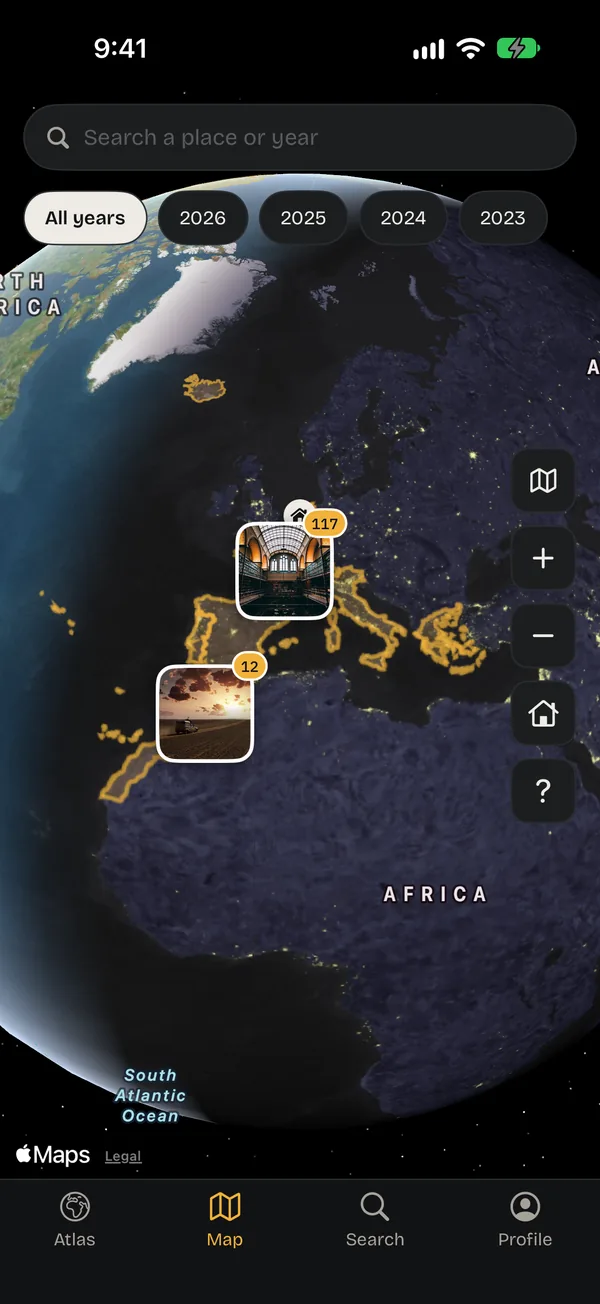
Bekijk je foto’s op een kaart in de Foto’s-app
De kaart zit ingebouwd in de Foto’s-app. Waar hij staat, hangt af van je versie van iOS:
iOS 26: vanuit je bibliotheek
- Open Foto’s en ga naar Bibliotheek.
- Tik op de knop Sorteer en filter en dan op Toon kaart.
Je bibliotheek wordt een kaart van waar elke foto is gemaakt. De stappen hieronder voor iOS 18 kunnen ook nog werken.
iOS 18 en later
- Open Foto’s en scrol voorbij je bibliotheek omlaag naar Verzamelingen.
- Tik onder Vastgemaakt op Kaart. Zie je hem niet, wijzig dan je vastgemaakte verzamelingen en voeg hem toe.
- Knijp om uit te zoomen naar de hele wereld, of zoom in tot één straat. Tik op een groepje om de foto’s te zien.
iOS 17
- Open Foto’s en tik op het tabblad Albums.
- Scrol naar Personen en plaatsen en tik op Plaatsen.
- Wissel bovenaan tussen Kaart en Raster om de foto’s per plek te zien.
Wil je zien waar één foto is genomen? Open hem en veeg omhoog (of tik op ⓘ). Een kleine kaart toont de plek, en als je erop tikt, zie je de andere foto’s die in de buurt zijn genomen. Hoe het precies werkt, lees je in waar is deze foto genomen.
Waarom sommige foto’s niet op de kaart staan
Een foto verschijnt alleen op de kaart als er een locatie bij is bewaard. De gebruikelijke redenen waarom dat niet zo is:
- De Camera mocht je locatie niet gebruiken. Kijk bij Instellingen → Privacy en beveiliging → Locatievoorzieningen → Camera, en kies Bij gebruik van app.
- Hij kwam uit een chatapp. Foto’s die je uit berichten bewaart, verliezen onderweg meestal hun locatie.
- Het is een schermafbeelding of een scan. Die hebben er nooit een.
- Hij komt van een oudere camera zonder gps.
Je kunt er met de hand een plek aan geven, een voor een of meerdere tegelijk: zie een locatie toevoegen aan foto’s op iPhone.
Wat de kaart in Foto’s je niet vertelt
De kaart in Foto’s is geweldig voor “waar was dat strand ook alweer?”. Voor het grote geheel is hij minder geschikt. Hij vertelt je niet:
- hoeveel landen en steden je hebt bezocht,
- welke foto’s bij welke reis horen,
- in welke volgorde je ging, of welke route je nam,
- hoe je wereld jaar na jaar groeide.
Daarvoor moet de kaart je bibliotheek begrijpen als reizen en plekken, niet alleen als stippen.
Maak er een kaart van je reizen van
Ricordo leest dezelfde locaties, op je iPhone, en maakt er een reiskaart van: elk land en elke stad verlicht, elke reis gevonden en benoemd, en de beste foto op elke plek.
- De wereldbol: je landen gloeien, je steden lichten op, en vanaf huis loopt een boog naar elke reis: vluchten hoog, autoreizen laag.
- De kaart: zoom in en elke plek toont zijn beste foto, met hoeveel je er maakte. Tik op een plek om alle foto’s ervan te zien.
- Eén jaar tegelijk: kies een jaar om de reizen van dat jaar over de kaart getekend te zien.
- De tijdmachine: druk op afspelen en zie elk land verschijnen in de volgorde waarin je er voor het eerst was.
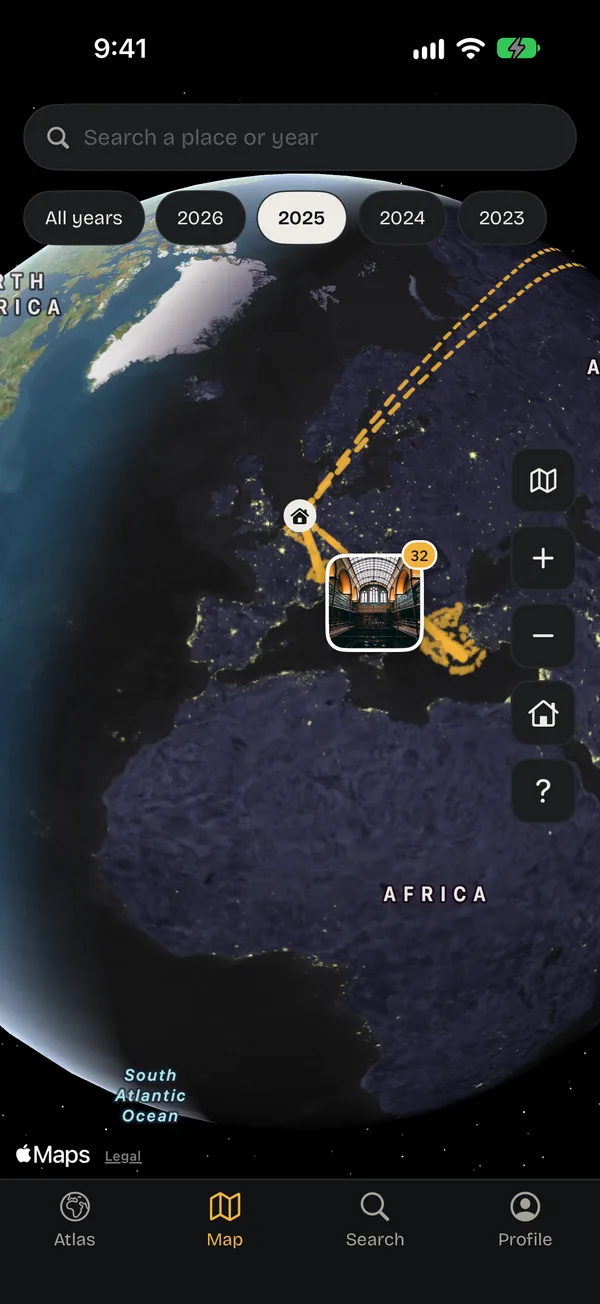
Plekken worden op de telefoon gevonden, uit 160.000 steden die erop staan, dus je foto’s worden nergens geüpload. Zoals bij elke kaarten-app laadt de satellietkaart het gebied op je scherm bij Apple.
Vragen
Waar staat het album Plaatsen op de iPhone?
Op iOS 18 en later open je Foto’s, scrol je omlaag naar Verzamelingen en tik je op Kaart onder Vastgemaakt. Op iOS 17 staat het in het tabblad Albums, onder Personen en plaatsen → Plaatsen.
Waarom staan mijn foto’s niet op de kaart?
Ze hebben geen locatie. Foto’s die je maakte terwijl de Camera je locatie niet kon gebruiken, foto’s die je uit chatapps bewaarde en schermafbeeldingen hebben er geen. Je kunt er een toevoegen in het infopaneel van de foto.
Kan ik op mijn iPhone alle landen zien die ik heb bezocht?
De kaart in Foto’s toont je foto’s als stippen, niet als landen. Ricordo leest dezelfde locaties en laat elk land en elke stad oplichten op een wereldbol, met je aantal bovenaan.
Worden mijn foto’s geüpload als ik ze op een kaart bekijk?
Niet in de Foto’s-app, en niet in Ricordo, dat je plekken op de iPhone uitzoekt. De kaarttegels zelf laden bij Apple, zoals in elke kaarten-app.