Google Maps-tijdlijn verdwenen? Waarom dat gebeurde, en hoe je je geschiedenis terugkrijgt
Google verplaatste Tijdlijn in 2024 en 2025 van zijn servers naar elke telefoon, en de webversie bestaat niet meer. Is je geschiedenis weg, open dan Google Maps op je telefoon, tik op je profielfoto en dan op je tijdlijn, en tik bovenaan op de wolk: stonden back-ups aan, dan kun je de jouwe daar importeren. Is er geen back-up, dan is de geschiedenis misschien voorgoed weg, maar je foto’s weten nog waar je was.

Ricordo · Waar je bent geweest, uit je eigen foto’sGratis in de App Store, voor iPhone en iPad
Download in de App Store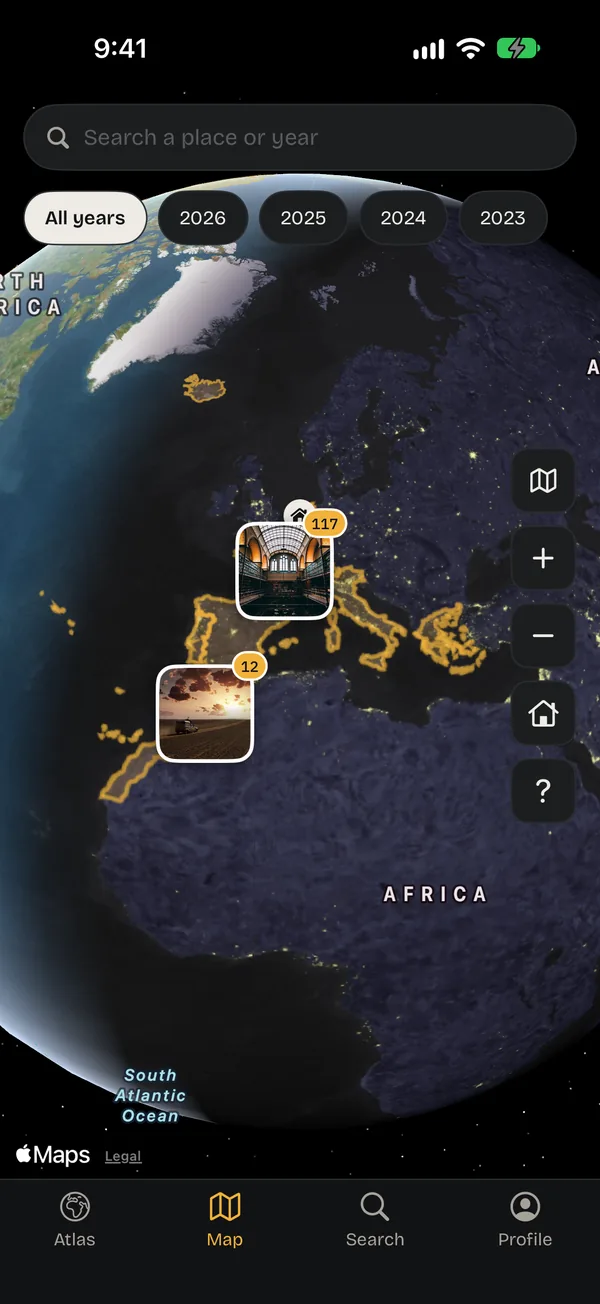
Wat er met Tijdlijn is gebeurd
Tijdlijn, vroeger Locatiegeschiedenis, stond in je Google-account, en je kon hem op een computer bekijken. Vanaf 2024 verplaatste Google hem naar elke telefoon:
- De webversie is weg. Google zegt dat Tijdlijn niet beschikbaar is in Maps op een computer, omdat de gegevens van je apparaat komen.
- Elk account had een eigen deadline om zijn geschiedenis te bewaren, ongeveer zes maanden na de e-mail van Google over de wijziging. De laatste verliepen half 2025. Miste je die, dan zou Google volgens eigen zeggen proberen de laatste 90 dagen te bewaren op de eerste telefoon die je daarna gebruikte, en alles wat ouder was verwijderen.
- Door een technisch probleem in maart 2025 zijn bij sommige mensen Tijdlijn-gegevens verwijderd. Volgens Google kon bijna iedereen met versleutelde back-ups ze terugzetten, en konden mensen zonder back-up niet terugkrijgen wat verloren was.
Of je geschiedenis nog bestaat, hangt dus van twee dingen af: of je hem bewaarde toen Google erom vroeg, en of back-ups aanstonden.
Terugzetten uit een back-up
Stonden back-ups aan, dan staat er een versleutelde kopie van je Tijdlijn op de servers van Google, klaar om te importeren. De stappen zijn hetzelfde op iPhone en Android:
- Open Google Maps op je telefoon, ingelogd met hetzelfde Google-account als eerst.
- Tik op je profielfoto of initiaal en dan op je tijdlijn.
- Tik rechtsboven op de wolk.
- Kies onder Je back-ups het apparaat waar de back-up van komt, tik op Meer en dan op Importeren.
- Tik in het scherm Tijdlijn importeren uit back-up op Importeren.
Zegt een melding dat je versleutelde gegevens op dit apparaat vergrendeld zijn, dan raadt Google aan Tijdlijn te openen op de oude telefoon die de back-up maakte, op de wolk te tikken en je wachtwoord opnieuw in te voeren als daarom wordt gevraagd.
Waarom een nieuwe telefoon een lege Tijdlijn toont
Tijdlijn wordt nu per telefoon bewaard. Niets gaat vanzelf mee naar een nieuwe telefoon, wijzigingen op de ene telefoon komen niet op de andere, en wie een telefoon terugzet naar de fabrieksinstellingen of Google Maps verwijdert, wist de Tijdlijn die erop stond. Een nieuwe telefoon begint leeg tot je een back-up importeert.
- Heb je de oude telefoon nog? Zet hem nog niet terug: zijn Tijdlijn staat er nog op. Zet daar back-ups aan (zie hieronder), importeer die back-up op de nieuwe telefoon, en exporteer ook een kopie om te bewaren.
- Staat Tijdlijn aan? Hij staat uit tot je hem aanzet. Tik in je tijdlijn op Meer en dan op Locatie- en privacyinstellingen, en kijk het daar na.
- Automatisch verwijderen kan geschiedenis wissen die ouder is dan 3, 18 of 36 maanden. Het staat in dezelfde instellingen, en het moet uitstaan voor back-ups.
Wil je niet dat het nog eens gebeurt, zet dan back-ups aan: tik in je tijdlijn op de wolk en zet Back-up maken aan.
Bewaar een kopie van wat er nog is
Wat nog op je telefoon staat, kun je exporteren naar een bestand en bewaren:
- iPhone: tik in Google Maps op je profielfoto en dan op Instellingen, ga naar de locatie-instellingen en tik op Tijdlijn-gegevens exporteren. Tik in het deelmenu op Bewaar in Bestanden. Het bestand heet location-history.json.
- Android: open de app Instellingen van je telefoon, tik op Locatie, dan op Locatieservices en dan op Tijdlijn, en tik op Tijdlijn-gegevens exporteren. Kies waar je het bewaart.
Het bestand bevat ruwe gegevens, plekken en tijden als tekst in plaats van een kaart, maar het is van jou, en het hangt niet af van één telefoon.
Is hij weg? Je foto’s onthouden het
Elke foto die je maakte met locatie aan, bewaart nog steeds waar en wanneer hij is genomen, en dat blijft erbij door nieuwe telefoons en jaren aan reservekopieën heen. Voor de reizen en dagen die ertoe deden, is je fotobibliotheek vaak een beter verslag dan Tijdlijn ooit was:
- Eén foto: veeg er in Foto’s omhoog op om te zien waar hij is genomen. Zie waar is deze foto genomen.
- Eén dag: zie uitzoeken waar je was op een bepaalde datum.
- Oudere foto’s in Google Photos: een Takeout-export bewaart de datum en plek van elke foto. Zie Google Photos naar je iPhone met Takeout.
Wil je alles in één keer zien, dan leest Ricordo de plekken en datums in je foto’s op je iPhone en maakt er het overzicht van dat Tijdlijn je vroeger gaf:
- Elke reis van huis, met de datums en de landen. Een reis begint als je foto’s meer dan 50 km van huis zijn, en eindigt na meer dan twee dagen zonder foto’s onderweg, of een dag weer thuis.
- Elk land en elke stad die je hebt gefotografeerd, en wanneer je voor het eerst in elk land was.
- Een kaart van je foto’s, alle jaren tegelijk of één jaar per keer.
- Ook je oudere Google Photos: in Instellingen → Bibliotheek en import leest Importeer een Takeout-archief de zips zoals ze zijn.
Het weet alleen waar je foto’s maakte, niet elke straat daartussen, dus een dag zonder foto’s blijft leeg. Er wordt niets geüpload en er is geen account.
Vragen
Waarom is mijn Google Maps-tijdlijn verdwenen?
Google verplaatste Tijdlijn van zijn servers naar elke telefoon. Geschiedenis die niet voor de deadline van het account was bewaard, is verwijderd, en een technisch probleem in maart 2025 verwijderde er nog meer. Op een nieuwe telefoon is Tijdlijn leeg tot je een back-up importeert.
Kan ik mijn Google Maps-tijdlijn nog op een computer bekijken?
Nee. Google zegt dat Tijdlijn niet beschikbaar is in Maps op een computer. Hij staat alleen in de Google Maps-app op je telefoon.
Hoe krijg ik mijn Google Maps-tijdlijn terug?
Als back-ups aanstonden: tik in Google Maps op je profielfoto en dan op je tijdlijn, tik op de wolk, kies je back-up en importeer hem. Zonder back-up kunnen verloren Tijdlijn-gegevens volgens Google niet worden teruggehaald.
Waarom is mijn Tijdlijn leeg op mijn nieuwe telefoon?
Tijdlijn wordt per telefoon bewaard en gaat niet vanzelf mee. Importeer je back-up via de wolk in je tijdlijn, of exporteer hem van de oude telefoon als je die nog hebt.
Kan ik op een andere manier zien waar ik ben geweest?
Met je foto’s. Elke foto die je met locatie aan maakte, bewaart waar en wanneer hij is genomen. Ricordo maakt er elke reis, elk land en elke stad van waar je bent geweest, op je iPhone.