¿Ha desaparecido tu cronología de Google Maps? Por qué ha pasado y cómo recuperar tu historial
En 2024 y 2025, Google sacó la cronología de sus servidores y la pasó a cada móvil, y la versión web ya no existe. Si te falta el historial, abre Google Maps en el móvil, toca tu foto de perfil, luego Tu cronología, y toca la nube de arriba: si tenías activadas las copias de seguridad, puedes importar la tuya desde ahí. Si no hay copia, puede que el historial se haya perdido para siempre, pero tus fotos siguen sabiendo dónde estuviste.

Ricordo · Dónde has estado, a partir de tus propias fotosGratis en el App Store, para iPhone y iPad
Descargar en la App Store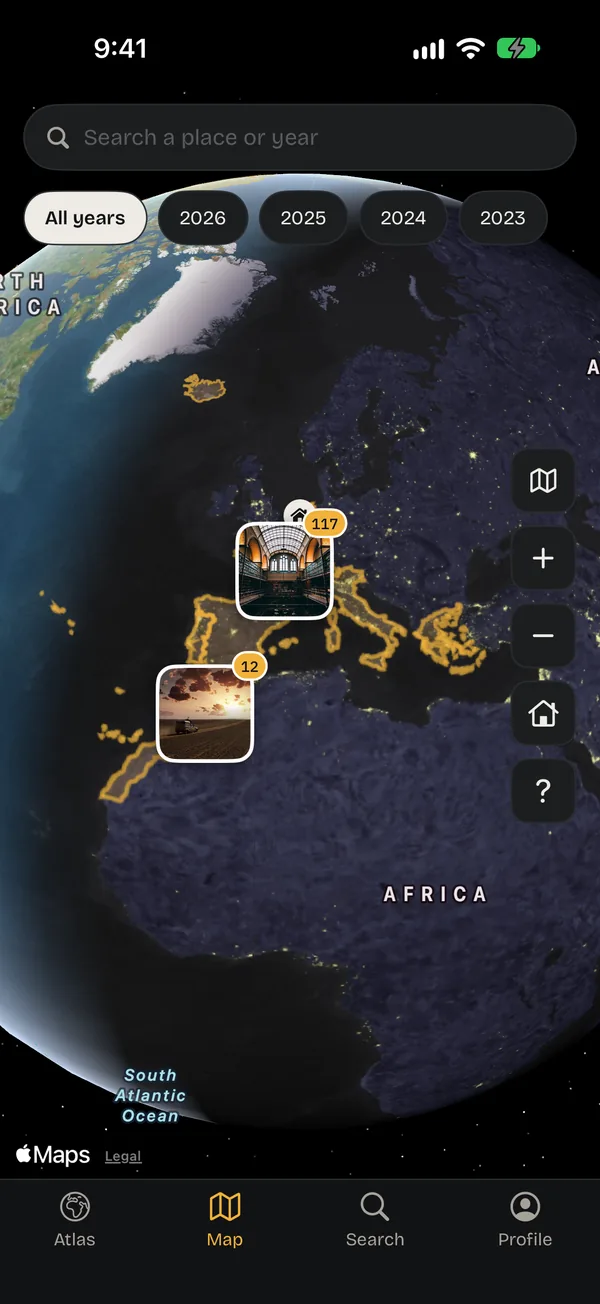
Qué le ha pasado a la cronología
La cronología, que antes se llamaba Historial de ubicaciones, estaba en tu cuenta de Google y podías consultarla en un ordenador. Desde 2024, Google la ha pasado a cada móvil:
- La versión web ya no existe. Google dice que la cronología no está disponible en Maps para ordenador, porque sus datos salen de tu dispositivo.
- Cada cuenta tuvo su propio plazo para conservar su historial, unos seis meses después del correo de Google sobre el cambio. Los últimos vencieron a mediados de 2025. Para quien no llegó a tiempo, Google dijo que intentaría conservar los últimos 90 días en el primer móvil que usara después, y borrar todo lo anterior.
- Un problema técnico en marzo de 2025 borró datos de la cronología de algunas personas. Google dijo que casi todos los que tenían copias de seguridad cifradas podían restaurarlos, y que quien no tenía copias no podría recuperar lo perdido.
Así que, que tu historial siga existiendo depende de dos cosas: de si lo conservaste cuando Google te lo pidió, y de si tenías activadas las copias de seguridad.
Restáurala desde una copia de seguridad
Si tenías activadas las copias de seguridad, hay una copia cifrada de tu cronología en los servidores de Google, lista para importar. Los pasos son los mismos en iPhone y en Android:
- Abre Google Maps en el móvil, con la misma cuenta de Google que antes.
- Toca tu foto de perfil o tu inicial, y luego Tu cronología.
- Toca la nube de arriba a la derecha.
- En Tus copias de seguridad, elige el dispositivo del que salió la copia, toca Más y luego Importar.
- En la pantalla que te pide confirmar la importación, toca Importar.
Si un mensaje dice que tus datos cifrados están bloqueados en este dispositivo, Google aconseja abrir la cronología en el móvil antiguo que hizo la copia, tocar la nube y volver a escribir tu contraseña cuando te la pida.
Por qué un móvil nuevo muestra la cronología vacía
Ahora la cronología se guarda en cada móvil por separado. Nada pasa solo a un móvil nuevo, lo que cambias en un móvil no llega a otro, y restablecer un móvil o borrar Google Maps borra la cronología que tenía. Un móvil nuevo empieza vacío hasta que importas una copia.
- ¿Aún tienes el móvil antiguo? No lo restablezcas todavía: su cronología sigue en él. Activa ahí las copias de seguridad (más abajo), importa esa copia en el móvil nuevo y exporta además una copia para guardarla.
- ¿Está activada la cronología? Está desactivada salvo que la actives. En Tu cronología, toca Más y luego Ajustes de ubicación y privacidad, y compruébalo ahí.
- La eliminación automática puede borrar el historial de más de 3, 18 o 36 meses. Está en los mismos ajustes, y tiene que estar desactivada para las copias de seguridad.
Para que no vuelva a pasar, activa las copias de seguridad: en Tu cronología, toca la nube y activa Copia de seguridad.
Guarda una copia de lo que queda
Lo que siga en tu móvil, puedes exportarlo a un archivo y guardarlo:
- iPhone: en Google Maps, toca tu foto de perfil y luego Ajustes, busca los ajustes de ubicación y toca Exportar datos de la cronología. En la hoja para compartir, toca Guardar en Archivos. El archivo se llama location-history.json.
- Android: abre la app Ajustes del móvil, toca Ubicación, luego Servicios de ubicación y luego Cronología, y toca Exportar datos de la cronología. Elige dónde guardarlo.
El archivo son datos en bruto, lugares y horas como texto en lugar de un mapa, pero es tuyo y no depende de ningún móvil.
Si ya no está: tus fotos lo recuerdan
Cada foto que hiciste con la localización activada sigue guardando dónde y cuándo se hizo, y eso la acompaña de un móvil a otro y a través de años de copias de seguridad. Para los viajes y los días que importaron, tu fototeca suele ser mejor registro de lo que nunca fue la cronología:
- Una foto: desliza hacia arriba sobre ella en Fotos para ver dónde se hizo. Mira dónde se hizo esta foto.
- Un día: mira cómo saber dónde estuviste un día concreto.
- Fotos antiguas en Google Fotos: una exportación de Takeout conserva la fecha y el lugar de cada foto. Mira pasar Google Fotos a iPhone con Takeout.
Para verlo todo de una vez, Ricordo lee los lugares y las fechas de tus fotos en tu iPhone y los convierte en la visión de conjunto que te daba la cronología:
- Cada viaje fuera de casa, con sus fechas y sus países. Un viaje empieza cuando tus fotos están a más de 50 km de casa y termina después de más de dos días sin fotos estando fuera, o con un día de vuelta en casa.
- Cada país y cada ciudad que has fotografiado, y cuándo fuiste por primera vez a cada país.
- Un mapa de tus fotos, todos los años a la vez o año a año.
- También tus fotos antiguas de Google Fotos: en Ajustes → Fototeca e importación, Importar un archivo de Takeout lee los zip tal cual.
Solo sabe dónde hiciste fotos, no cada calle entre medias, así que un día sin fotos queda en blanco. No se sube nada y no hay cuenta.
Preguntas
¿Por qué ha desaparecido mi cronología de Google Maps?
Google pasó la cronología de sus servidores a cada móvil. El historial que no se conservó antes del plazo de cada cuenta se borró, y un problema técnico en marzo de 2025 borró algo más. En un móvil nuevo, la cronología está vacía hasta que importas una copia de seguridad.
¿Puedo seguir viendo la cronología de Google en el ordenador?
No. Google dice que la cronología no está disponible en Maps para ordenador. Solo está en la app Google Maps del móvil.
¿Cómo recupero mi cronología de Google Maps?
Si tenías copias de seguridad: en Google Maps, toca tu foto de perfil, luego Tu cronología, toca la nube, elige tu copia e impórtala. Sin copia, Google dice que los datos perdidos de la cronología no se pueden recuperar.
¿Por qué mi cronología está vacía en el móvil nuevo?
La cronología se guarda en cada móvil y no pasa sola de uno a otro. Importa tu copia desde la nube en Tu cronología, o expórtala desde el móvil antiguo si aún lo tienes.
¿Hay otra forma de ver dónde he estado?
Tus fotos. Cada una hecha con la localización activada conserva dónde y cuándo se hizo. Ricordo las convierte en cada viaje, país y ciudad en los que has estado, en tu iPhone.