Historique Google Maps disparu : pourquoi, et comment récupérer Vos trajets
Google a déplacé Vos trajets (l’ancienne Timeline) de ses serveurs vers chaque téléphone en 2024 et 2025, et la version web n’existe plus. Si votre historique a disparu, ouvrez Google Maps sur votre téléphone, touchez votre photo de profil, puis Vos trajets, et touchez le nuage en haut : si les sauvegardes étaient activées, vous pouvez importer la vôtre depuis là. Sans sauvegarde, l’historique est peut-être perdu pour de bon, mais vos photos savent encore où vous étiez.

Ricordo · Les endroits où vous êtes allé, d’après vos propres photosGratuit sur l’App Store, pour iPhone et iPad
Télécharger dans l’App Store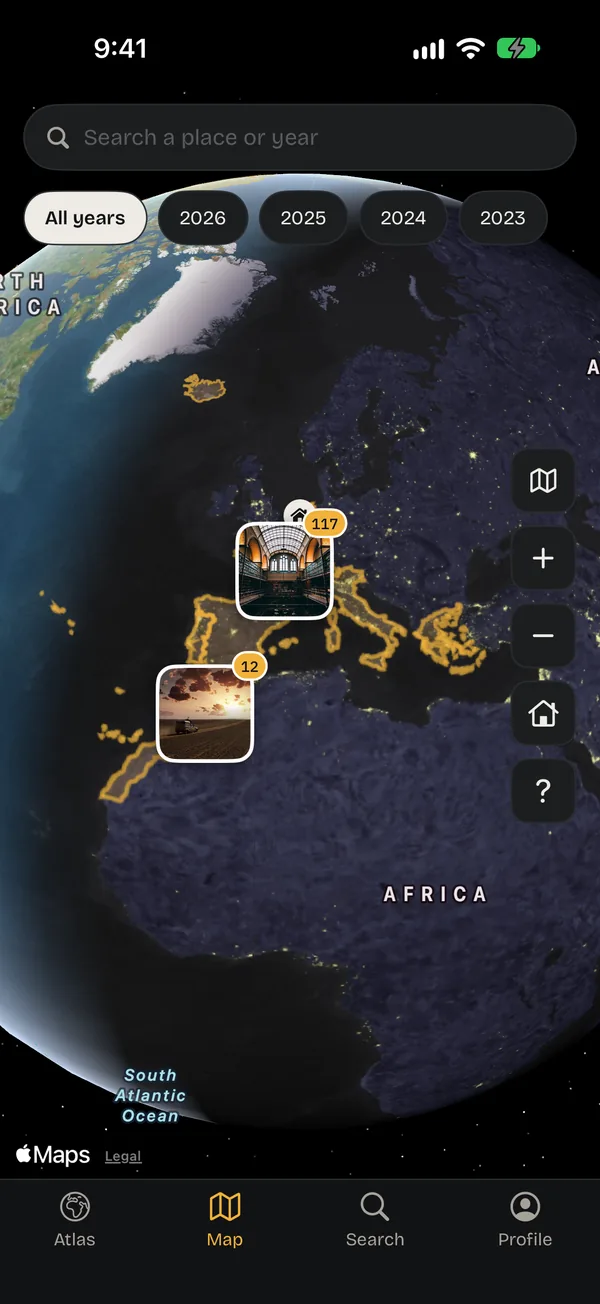
Ce qui est arrivé à Vos trajets
Vos trajets, qu’on appelait aussi historique des positions, était stocké dans votre compte Google, et vous pouviez le parcourir sur un ordinateur. À partir de 2024, Google l’a déplacé sur chaque téléphone :
- La version web n’existe plus. Google indique que Vos trajets n’est pas disponible dans Maps sur ordinateur, parce que ses données viennent de votre appareil.
- Chaque compte avait sa propre date limite pour garder son historique, environ six mois après l’e-mail de Google annonçant le changement. Les dernières sont passées mi-2025. Pour ceux qui l’ont manquée, Google a dit essayer de garder les 90 derniers jours sur le premier téléphone utilisé ensuite, et supprimer tout ce qui était plus ancien.
- Un problème technique en mars 2025 a supprimé les données de Vos trajets de certaines personnes. Google a indiqué que presque toutes celles qui avaient des sauvegardes chiffrées pouvaient les restaurer, et que les autres ne pouvaient pas récupérer ce qui était perdu.
Que votre historique existe encore dépend donc de deux choses : l’avez-vous gardé quand Google l’a demandé, et les sauvegardes étaient-elles activées ?
Le restaurer depuis une sauvegarde
Si les sauvegardes étaient activées, une copie chiffrée de Vos trajets est sur les serveurs de Google, prête à être importée. Les étapes sont les mêmes sur iPhone et sur Android :
- Ouvrez Google Maps sur votre téléphone, connecté avec le même compte Google qu’avant.
- Touchez votre photo de profil ou votre initiale, puis Vos trajets.
- Touchez le nuage en haut à droite.
- Sous Vos sauvegardes, choisissez l’appareil d’où vient la sauvegarde, touchez Plus, puis Importer.
- Sur l’écran Importer vos trajets depuis la sauvegarde, touchez Importer.
Si le message « Vos données chiffrées sont verrouillées sur cet appareil » s’affiche, Google conseille d’ouvrir Vos trajets sur l’ancien téléphone qui a fait la sauvegarde, de toucher le nuage et de saisir de nouveau votre mot de passe quand il est demandé.
Pourquoi Vos trajets est vide sur un nouveau téléphone
Vos trajets est maintenant enregistré sur chaque téléphone séparément. Rien ne passe tout seul sur un nouveau téléphone, les modifications faites sur l’un n’arrivent pas sur l’autre, et réinitialiser un téléphone ou supprimer Google Maps efface les trajets qui s’y trouvaient. Un nouveau téléphone démarre vide tant que vous n’importez pas de sauvegarde.
- Vous avez encore l’ancien téléphone ? Ne le réinitialisez pas tout de suite : vos trajets y sont toujours. Activez-y les sauvegardes (voir plus bas), importez cette sauvegarde sur le nouveau téléphone, et exportez aussi une copie à garder.
- Vos trajets est-il activé ? Il est désactivé tant que vous ne l’activez pas. Dans Vos trajets, touchez Plus, puis Paramètres de localisation et de confidentialité, et vérifiez-le là.
- La suppression automatique peut effacer l’historique de plus de 3, 18 ou 36 mois. Elle se trouve dans les mêmes paramètres, et elle doit être désactivée pour les sauvegardes.
Pour que ça ne se reproduise pas, activez les sauvegardes : dans Vos trajets, touchez le nuage, puis activez Sauvegarder.
Garder une copie de ce qui reste
Ce qui est encore sur votre téléphone, vous pouvez l’exporter dans un fichier et le garder :
- iPhone : dans Google Maps, touchez votre photo de profil, puis Paramètres, ouvrez les paramètres de localisation, et touchez Exporter les données de Vos trajets. Dans la feuille de partage, touchez Enregistrer dans Fichiers. Le fichier s’appelle location-history.json.
- Android : ouvrez l’app Paramètres du téléphone, touchez Localisation, puis Services de localisation, puis Vos trajets, et touchez Exporter Vos trajets. Choisissez où l’enregistrer.
Le fichier contient des données brutes, des lieux et des heures en texte plutôt qu’une carte, mais il est à vous, et il ne dépend d’aucun téléphone.
Quand il est perdu : vos photos se souviennent
Chaque photo prise avec le Service de localisation activé garde l’endroit et le moment où elle a été prise, et le conserve à travers les nouveaux téléphones et des années de sauvegardes. Pour les voyages et les jours qui comptaient, votre photothèque est souvent une meilleure trace que Vos trajets ne l’a jamais été :
- Une photo : balayez-la vers le haut dans Photos pour voir où elle a été prise. Voir où a été prise cette photo.
- Un jour : voir savoir où vous étiez à une date précise.
- Vos anciennes photos dans Google Photos : un export Takeout garde la date et le lieu de chaque photo. Voir passer de Google Photos à l’iPhone avec Takeout.
Pour tout voir d’un coup, Ricordo lit les lieux et les dates de vos photos sur votre iPhone et en fait la vue d’ensemble que vous donnait Vos trajets :
- Chaque voyage loin de chez vous, avec ses dates et ses pays. Un voyage commence quand vos photos sont à plus de 50 km de chez vous et se termine après plus de deux jours sans photos loin de chez vous, ou un jour de retour à la maison.
- Chaque pays et chaque ville que vous avez photographiés, et la date de votre première visite dans chaque pays.
- Une carte de vos photos, toutes les années d’un coup ou une année à la fois.
- Vos anciennes photos Google Photos aussi : dans Réglages → Photothèque et import, Importer une archive Takeout lit les fichiers zip tels quels.
Il ne connaît que les endroits où vous avez pris des photos, pas chaque rue entre les deux, donc un jour sans photos reste vide. Rien n’est envoyé et il n’y a pas de compte.
Questions
Pourquoi mon historique Google Maps a-t-il disparu ?
Google a déplacé Vos trajets de ses serveurs vers chaque téléphone. L’historique qui n’avait pas été gardé avant la date limite de chaque compte a été supprimé, et un problème technique en mars 2025 en a supprimé davantage. Sur un nouveau téléphone, Vos trajets est vide tant que vous n’importez pas de sauvegarde.
Peut-on encore voir Vos trajets sur un ordinateur ?
Non. Google indique que Vos trajets n’est pas disponible dans Maps sur ordinateur. Il n’est plus que dans l’app Google Maps de votre téléphone.
Comment récupérer mon historique Google Maps ?
Si les sauvegardes étaient activées : dans Google Maps, touchez votre photo de profil, puis Vos trajets, touchez le nuage, choisissez votre sauvegarde et importez-la. Sans sauvegarde, Google indique que les données perdues ne peuvent pas être récupérées.
Pourquoi Vos trajets est-il vide sur mon nouveau téléphone ?
Vos trajets est enregistré sur chaque téléphone et ne se déplace pas tout seul. Importez votre sauvegarde depuis le nuage dans Vos trajets, ou exportez-le depuis l’ancien téléphone si vous l’avez encore.
Y a-t-il un autre moyen de voir où je suis allé ?
Vos photos. Chacune, prise avec le Service de localisation activé, garde l’endroit et le moment où elle a été prise. Ricordo en fait chaque voyage, chaque pays et chaque ville où vous êtes allé, sur votre iPhone.