So erstellst du eine Animation deiner Reiseroute
Eine Reiseroute-Animation zeichnet deine Route über die Karte, Station für Station, so wie viele Reisefilme beginnen. Am iPhone kannst du sie von Hand in Keynote bauen, mit einer Karte und einer Linie, die sich selbst zeichnet, oder Ricordo sie aus den Orten deiner Fotos zeichnen lassen und sie mit der Bildschirmaufnahme sichern.

Ricordo · Deine Route, aus deinen Fotos gezeichnetKostenlos im App Store, für iPhone und iPad
Laden im App Store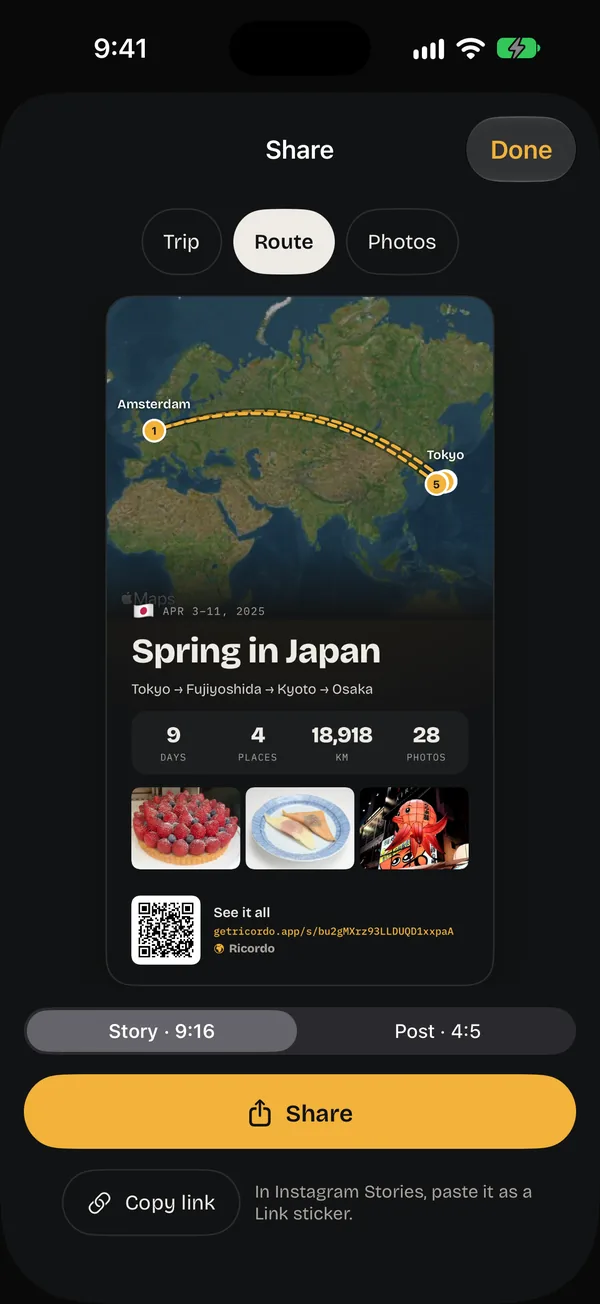
Was eine gute Animation ausmacht
- Die Stationen in der richtigen Reihenfolge. Deine Fotos kennen sie schon: Jedes hat eine Uhrzeit und einen Ort.
- Eine ruhige Karte, damit die Linie hervorsticht.
- Wie du unterwegs warst. Ein Flugzeug für den Hinflug, die Straße zwischen den Orten.
- Kurze Etappen. Etwa eine Sekunde pro Etappe, sonst schauen die Leute nicht mehr hin.
Lass deine Fotos sie zeichnen
Ricordo findet deine Reisen in deiner Fotomediathek und ermittelt die Route durch jeden Ort, in der Reihenfolge, in der du dort warst. Jede Reise animiert sie für dich:
- Öffne eine Reise in Ricordo.
- Scroll zu Wie du unterwegs warst. Die Route zeichnet sich Etappe für Etappe auf der Karte, mit einem Flugzeug auf den Flügen und einem Auto auf dem Rest, und jede Station leuchtet auf, sobald sie erreicht ist.
- Tippe auf die Karte, um sie noch mal abzuspielen.
Für die ganze Reise als Geschichte tippst du auf Die Reise noch mal erleben: das Titelbild, dein Weg auf einer großen Karte, dann das beste Foto jedes Tages mit deiner Notiz und am Ende die Reise in Zahlen. Wisch nach oben, um von Seite zu Seite zu gehen.
Ricordo unterscheidet einen Flug von der Straße daran, wie weit und wie schnell du zwischen zwei Fotos gekommen bist, und die Bordkarten in deinen Screenshots bestätigen es. Mehr dazu im Ratgeber zum Flugbuch. Eine Reise, die an einem Ort geblieben ist, hat keine Route zum Zeichnen. Die Route und „Die Reise noch mal erleben“ sind beide kostenlos.
Als Video sichern
Dein iPhone kann seinen eigenen Bildschirm aufnehmen, und so wird jede Animation zu einem Video in Fotos.
- Öffne das Kontrollzentrum: Streich von der oberen rechten Ecke des Bildschirms nach unten.
- Tippe auf die Taste für die Bildschirmaufnahme und warte den Countdown von drei Sekunden ab. Fehlt sie, füg sie hinzu: Ab iOS 18 tippst du oben links auf + und dann auf Steuerelement hinzufügen; unter iOS 17 gehst du zu Einstellungen → Kontrollzentrum.
- Wechsle zurück zu Ricordo und tippe auf die Routenkarte, um sie abzuspielen.
- Tippe oben auf dem Bildschirm auf die Aufnahmeanzeige und dann auf Stoppen. Das Video wird in Fotos gesichert.
Um Anfang und Ende zu kürzen, öffne das Video in Fotos, tippe auf Bearbeiten und zieh die Enden der Zeitleiste.
Schalte vor der Aufnahme „Nicht stören“ ein, damit keine Nachricht mitten in deiner Route auftaucht.
Von Hand in Keynote bauen
Keynote, Apples kostenlose Präsentations-App, kann eine Linie zeichnen, als würde sie von Hand gezogen. Das dauert länger, aber du wählst jede Station selbst:
- Mach in Karten einen Screenshot der Gegend, so gezoomt, dass alle deine Stationen draufpassen.
- Starte eine neue Keynote-Präsentation und füg den Screenshot auf einer Folie ein.
- Füg eine Zeichnung hinzu (Zeichnung hinzufügen, über die Taste zum Hinzufügen von Inhalten in der Symbolleiste) und zeichne deine Route mit dem Finger auf der Karte nach.
- Tippe auf die Zeichnung, dann auf Animieren → Aufbau hinzufügen → Linie zeichnen und auf Fertig. Tippe noch mal auf Linie zeichnen, um die Dauer einzustellen.
- Sichere sie als Video: Wähl in der Symbolleiste Exportieren und senden (in älteren Versionen Exportieren) und dann Film.
Für eine längere Geschichte fügst du für jede Etappe eine Folie hinzu, mit den Städtenamen als Text. Für eine zweiwöchige Reise ist das etwa eine halbe Stunde Arbeit.
Fragen
Wie erstelle ich am iPhone eine Animation meiner Reiseroute?
Lass Ricordo die Route deiner Reise aus deinen Fotos zeichnen und nimm sie mit der Bildschirmaufnahme auf, oder bau eine von Hand in Keynote, mit einem Screenshot einer Karte und einer Zeichnung, die mit „Linie zeichnen“ animiert ist.
Gibt es eine App, die meine Reiseroute automatisch animiert?
Ja. Ricordo findet deine Reisen in deinen Fotos und zeichnet jede Route Etappe für Etappe auf einer Karte, mit einem Flugzeug für Flüge und einem Auto für die Straße, auf deinem iPhone.
Kann ich die Routen-Animation als Video sichern?
Ja. Starte im Kontrollzentrum die Bildschirmaufnahme, spiel die Route ab und stoppe die Aufnahme. Das Video wird in Fotos gesichert, wo du es kürzen kannst.
Ist das kostenlos?
Ja. Die animierte Route und „Die Reise noch mal erleben“ gehören zum kostenlosen Ricordo, und die Bildschirmaufnahme und Keynote kosten auch nichts.
Lädt Ricordo meine Fotos hoch, um die Route zu zeichnen?
Nein. Die Route wird auf deinem iPhone aus deinen Fotos ermittelt. Wie bei jeder Karten-App lädt nur die Karte selbst von Apple.