Come creare un’animazione della mappa del tuo viaggio
Un’animazione della mappa di viaggio disegna il tuo percorso sulla mappa, tappa dopo tappa, come all’inizio di tanti film di viaggio. Su iPhone puoi crearne una a mano in Keynote, con una mappa e una linea che si disegna da sola, oppure lasciare che Ricordo la disegni da dove hai scattato le foto e salvarla con la registrazione dello schermo.

Ricordo · Il tuo percorso, disegnato dalle tue fotoGratis sull’App Store, per iPhone e iPad
Scarica su App Store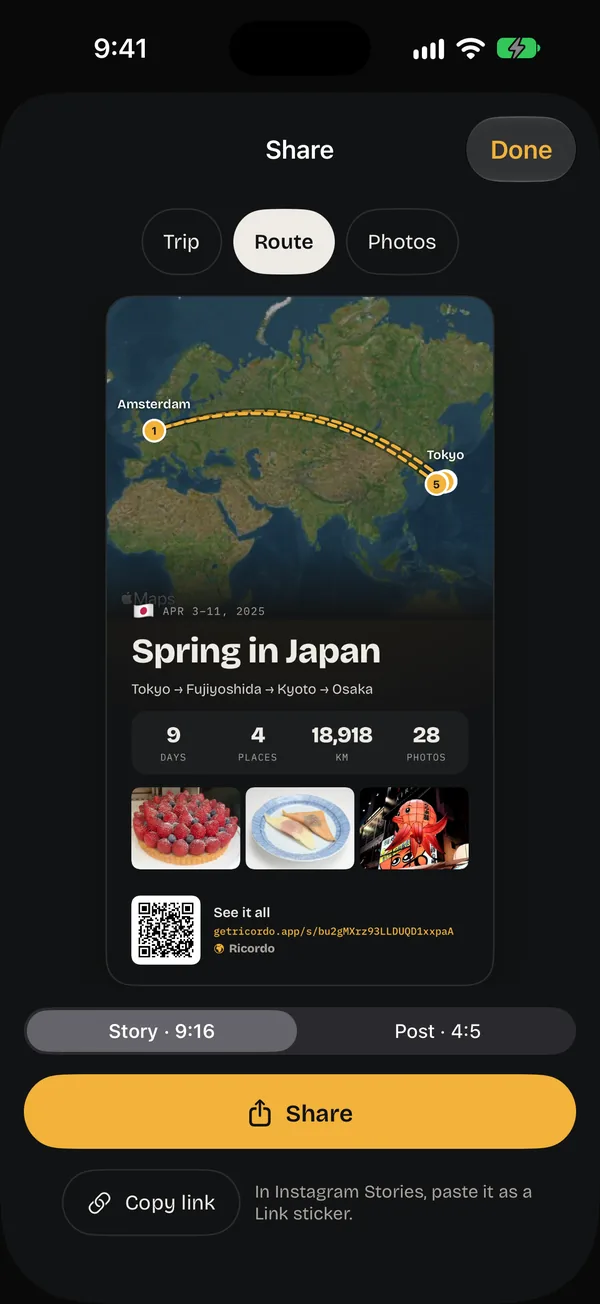
Cosa la rende riuscita
- Le tappe nell’ordine giusto. Le tue foto le hanno già: ognuna ha un’ora e un luogo.
- Una mappa tranquilla, così la linea risalta.
- Come hai viaggiato. Un aereo per il volo d’andata, la strada tra una città e l’altra.
- Tratte brevi. Circa un secondo ciascuna, o chi guarda si stanca.
Lascia che la disegnino le tue foto
Ricordo trova i tuoi viaggi nella libreria di foto e ricostruisce il percorso attraverso ogni luogo, nell’ordine in cui ci sei andato. Ogni viaggio lo anima per te:
- Apri un viaggio in Ricordo.
- Scorri fino a I tuoi spostamenti. Il percorso si disegna da solo sulla mappa, tratta dopo tratta, con un aereo lungo i voli e un’auto lungo il resto, e ogni tappa si illumina quando viene raggiunta.
- Tocca la mappa per rivederlo.
Per tutto il viaggio come una storia, tocca Rivivi il viaggio: la copertina, il tuo percorso disegnato su una grande mappa, poi la foto migliore di ogni giorno con la tua nota, e il viaggio in numeri alla fine. Scorri in su per passare da una pagina all’altra.
Ricordo distingue un volo dalla strada in base a quanto lontano e quanto in fretta sei andato tra una foto e l’altra, e le carte d’imbarco nei tuoi screenshot lo confermano. Approfondisci nella guida al diario di volo. Un viaggio rimasto in un solo posto non ha un percorso da disegnare. Sia il percorso sia Rivivi il viaggio sono gratis.
Salvala come video
L’iPhone può registrare il proprio schermo, e così qualsiasi animazione diventa un video in Foto.
- Apri Centro di Controllo: scorri verso il basso dall’angolo in alto a destra dello schermo.
- Tocca il pulsante Registrazione schermo e aspetta il conto alla rovescia di tre secondi. Se non c’è, aggiungilo: su iOS 18 e versioni successive, tocca + in alto a sinistra, poi Aggiungi un controllo; su iOS 17, vai in Impostazioni → Centro di Controllo.
- Torna in Ricordo e tocca la mappa del percorso per farla partire.
- Tocca l’indicatore di registrazione in alto sullo schermo, poi Interrompi. Il video viene salvato in Foto.
Per tagliare l’inizio e la fine, apri il video in Foto, tocca Modifica e trascina le estremità della timeline.
Attiva Non disturbare prima di registrare, così un messaggio non arriva a metà del tuo percorso.
Creala a mano in Keynote
Keynote, l’app gratuita di Apple per le presentazioni, sa disegnare una linea come se fosse tracciata a mano. Ci vuole più tempo, ma scegli tu ogni tappa:
- Fai uno screenshot della zona in Mappe, con lo zoom giusto perché ci stiano tutte le tappe.
- Inizia una nuova presentazione Keynote e aggiungi lo screenshot a una diapositiva.
- Aggiungi un disegno (Aggiungi disegno, dal pulsante della barra strumenti per aggiungere contenuti) e ripassa il tuo percorso sulla mappa con il dito.
- Tocca il disegno, poi Anima → Aggiungi animazione in entrata → Tracciamento linea, e tocca Fine. Tocca di nuovo Tracciamento linea per decidere quanto dura.
- Salvala come video: dalla barra strumenti scegli Esporta e invia (Esporta nelle versioni meno recenti), poi Filmato.
Per una storia più lunga, aggiungi una diapositiva per ogni tratta, con i nomi delle città come testo. Per un viaggio di due settimane è circa mezz’ora di lavoro.
Domande
Come si crea un’animazione della mappa di viaggio su iPhone?
Lascia che Ricordo disegni il percorso del tuo viaggio dalle foto e registralo con la registrazione dello schermo, oppure creane una a mano in Keynote con uno screenshot della mappa e un disegno animato con Tracciamento linea.
Esiste un’app che anima in automatico il percorso del mio viaggio?
Sì. Ricordo trova i tuoi viaggi nelle foto e disegna ogni percorso tratta dopo tratta su una mappa, con un aereo per i voli e un’auto per la strada, sul tuo iPhone.
Posso salvare l’animazione del percorso come video?
Sì. Avvia la registrazione dello schermo da Centro di Controllo, fai partire il percorso e interrompi la registrazione. Il video viene salvato in Foto, dove puoi tagliarlo.
È gratis?
Sì. Il percorso animato e Rivivi il viaggio fanno parte della versione gratuita di Ricordo, e sono gratis anche la registrazione dello schermo e Keynote.
Ricordo carica le mie foto per disegnare il percorso?
No. Il percorso viene ricavato dalle tue foto sul tuo iPhone. Come in qualsiasi app di mappe, la mappa stessa viene caricata da Apple.