Zo maak je een animatie van je reisroute op de kaart
Een route-animatie tekent je route over de kaart, stop voor stop, zoals reisfilms vaak beginnen. Op je iPhone maak je er een met de hand in Keynote, met een kaart en een lijn die zichzelf tekent, of laat je Ricordo hem tekenen uit de plekken waar je foto’s zijn genomen en bewaar je hem met een schermopname.

Ricordo · Je route, getekend uit je foto’sGratis in de App Store, voor iPhone en iPad
Download in de App Store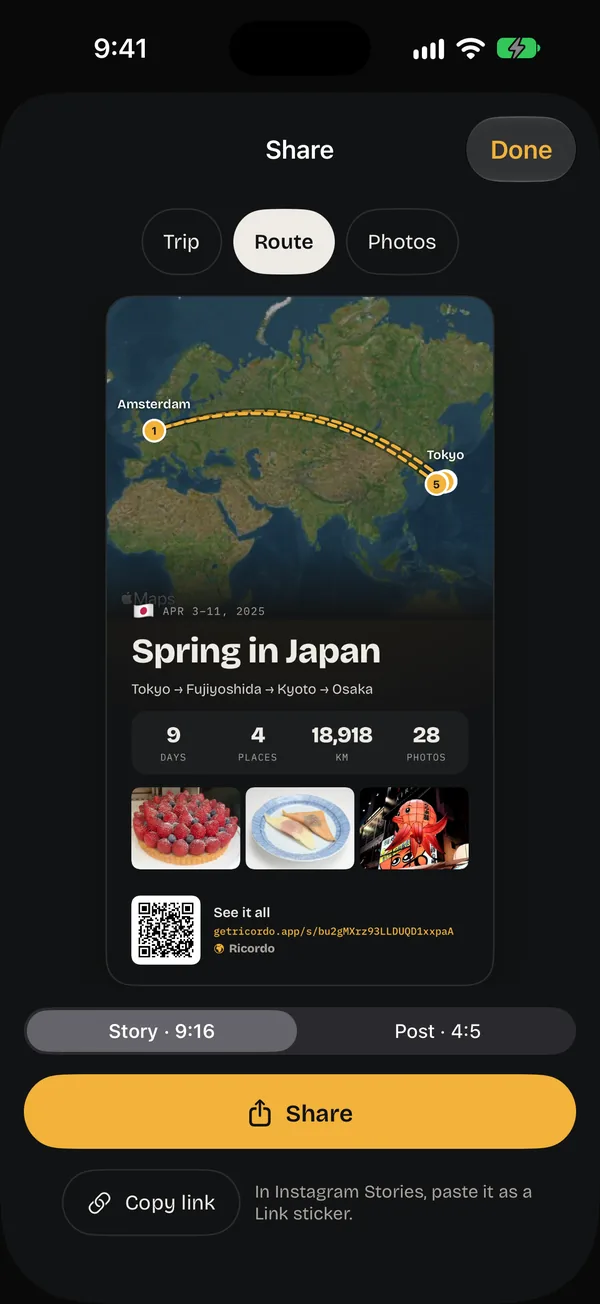
Wat een goede route-animatie nodig heeft
- De stops in de goede volgorde. Je foto’s hebben ze al: elke foto heeft een tijd en een plek.
- Een rustige kaart, zodat de lijn opvalt.
- Hoe je reisde. Een vliegtuig voor de heenvlucht, de weg tussen de steden.
- Korte stukken. Ongeveer een seconde per stuk, anders haken mensen af.
Laat je foto’s hem tekenen
Ricordo vindt je reizen in je fotobibliotheek en zoekt de route uit door elke plek, in de volgorde waarin je ging. Elke reis maakt er vanzelf een animatie van:
- Open een reis in Ricordo.
- Scrol naar Hoe je je verplaatste. De route tekent zichzelf op de kaart, stuk voor stuk, met een vliegtuig langs de vluchten en een auto langs de rest, en elke stop licht op zodra hij is bereikt.
- Tik op de kaart om hem opnieuw af te spelen.
Voor de hele reis als verhaal tik je op Beleef de reis opnieuw: de omslag, je route getekend op een grote kaart, dan de beste foto van elke dag met je notitie, en de reis in cijfers aan het eind. Veeg omhoog om van pagina naar pagina te gaan.
Ricordo onderscheidt een vlucht van de weg aan hoe ver en hoe snel je tussen foto’s ging, en de instapkaarten in je schermafbeeldingen bevestigen het. Meer in de gids over het vluchtlogboek. Een reis die op één plek bleef, heeft geen route om te tekenen. De route en Beleef de reis opnieuw zijn allebei gratis.
Bewaar hem als video
Je iPhone kan zijn eigen scherm opnemen, en zo wordt elke animatie een video in Foto’s.
- Open het bedieningspaneel: veeg omlaag vanaf de rechterbovenhoek van het scherm.
- Tik op de grijze opnameknop (Schermopname) en wacht tot het aftellen van drie seconden voorbij is. Staat hij er niet, voeg hem dan toe: tik op iOS 18 en later linksboven op + en dan op Voeg een regelaar toe; ga op iOS 17 naar Instellingen → Bedieningspaneel.
- Ga terug naar Ricordo en tik op de routekaart om hem af te spelen.
- Tik bovenaan het scherm op de knop Schermopname en dan op Stop. De video wordt bewaard in Foto’s.
Om het begin en het eind weg te knippen, open je de video in Foto’s, tik je op Wijzig en sleep je de uiteinden van de tijdbalk.
Zet Niet storen aan voordat je opneemt, zodat er geen bericht midden in je route verschijnt.
Maak er een met de hand in Keynote
Keynote, de gratis presentatie-app van Apple, kan een lijn tekenen alsof het met de hand gaat. Het duurt langer, maar je kiest zelf elke stop:
- Maak in Kaarten een schermafbeelding van het gebied, zo ingezoomd dat al je stops erop passen.
- Begin een nieuwe presentatie in Keynote en zet de schermafbeelding op een dia.
- Voeg een tekening toe (Voeg tekening toe, via de contenthub-knop in de knoppenbalk) en trek je route met je vinger over de kaart.
- Tik op de tekening en dan op Animeer → Voeg beginanimatie toe → Lijntekening, en tik op Gereed. Tik nog eens op Lijntekening om in te stellen hoe lang het duurt.
- Bewaar hem als video: kies in de knoppenbalk Exporteer en verstuur (Exporteer in oudere versies) en dan Film.
Voeg voor een langer verhaal een dia toe voor elk stuk van de reis, met de namen van de steden als tekst. Voor een reis van twee weken ben je er ongeveer een half uur mee bezig.
Vragen
Hoe maak ik een route-animatie op mijn iPhone?
Laat Ricordo de route van je reis tekenen uit je foto’s en neem hem op met een schermopname, of maak er een met de hand in Keynote, met een schermafbeelding van een kaart en een tekening met de animatie Lijntekening.
Is er een app die mijn reisroute automatisch animeert?
Ja. Ricordo vindt je reizen in je foto’s en tekent elke route stuk voor stuk op een kaart, met een vliegtuig voor vluchten en een auto voor de weg, op je iPhone.
Kan ik de route-animatie als video bewaren?
Ja. Start een schermopname vanuit het bedieningspaneel, speel de route af en stop de opname. De video wordt bewaard in Foto’s, waar je hem kunt inkorten.
Is het gratis?
Ja. De geanimeerde route en Beleef de reis opnieuw horen bij de gratis Ricordo, en schermopname en Keynote zijn ook gratis.
Uploadt Ricordo mijn foto’s om de route te tekenen?
Nee. De route wordt op je iPhone uitgezocht uit je foto’s. Zoals bij elke kaarten-app laadt de kaart zelf bij Apple.