Cómo crear un mapa animado de tu viaje
Un mapa animado de viaje dibuja tu ruta por el mapa, parada a parada, como empiezan muchas películas de viajes. En el iPhone puedes hacer uno a mano en Keynote, con un mapa y una línea que se dibuja sola, o dejar que Ricordo lo dibuje a partir de dónde se hicieron tus fotos y guardarlo con la grabación de pantalla.

Ricordo · Tu ruta, dibujada con tus fotosGratis en el App Store, para iPhone y iPad
Descargar en la App Store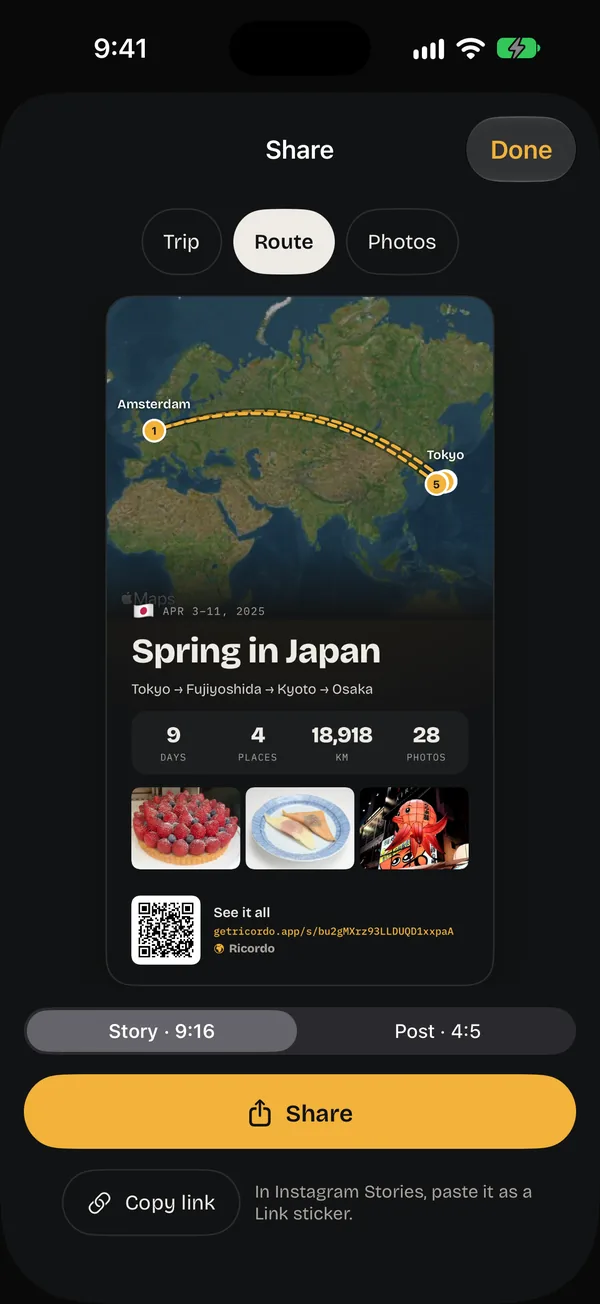
Qué hace que quede bien
- Las paradas en el orden correcto. Tus fotos ya las tienen: cada una tiene una hora y un lugar.
- Un mapa tranquilo, para que la línea destaque.
- Cómo viajaste. Un avión para el vuelo de ida, la carretera entre pueblos.
- Tramos cortos. Más o menos un segundo cada uno, o la gente deja de mirar.
Deja que tus fotos lo dibujen
Ricordo encuentra los viajes de tu fototeca y calcula la ruta por cada lugar en el orden en que fuiste. Cada viaje la anima por ti:
- Abre un viaje en Ricordo.
- Desplázate hasta Cómo te moviste. La ruta se dibuja sola en el mapa tramo a tramo, con un avión en los vuelos y un coche en el resto, y cada parada se ilumina al llegar.
- Toca el mapa para volver a verla.
Para el viaje entero como una historia, toca Revive el viaje: la portada, tu recorrido dibujado en un mapa grande, luego la mejor foto de cada día con tu nota, y el viaje en cifras al final. Desliza hacia arriba para pasar de página.
Ricordo distingue un vuelo de la carretera por la distancia y la rapidez con que fuiste de una foto a otra, y las tarjetas de embarque de tus capturas lo confirman. Más en la guía del registro de vuelos. Un viaje que se quedó en un solo sitio no tiene ruta que dibujar. La ruta y Revive el viaje son gratis.
Guárdalo como vídeo
Tu iPhone puede grabar su propia pantalla, y así cualquier animación se convierte en un vídeo en Fotos.
- Abre el Centro de control: desliza hacia abajo desde la esquina superior derecha de la pantalla.
- Toca el botón Grabación de pantalla y espera la cuenta atrás de tres segundos. Si no está, añádelo: en iOS 18 y posteriores, toca + arriba a la izquierda y luego Añadir un control; en iOS 17, ve a Ajustes → Centro de control.
- Vuelve a Ricordo y toca el mapa de la ruta para reproducirla.
- Toca el indicador de grabación en la parte superior de la pantalla y luego Detener. El vídeo se guarda en Fotos.
Para cortar el principio y el final, abre el vídeo en Fotos, toca Editar y arrastra los extremos de la línea de tiempo.
Activa No molestar antes de grabar, para que no te llegue un mensaje en mitad de la ruta.
Hazlo a mano en Keynote
Keynote, la app de presentaciones gratuita de Apple, puede dibujar una línea como si fuera a mano. Lleva más tiempo, pero eliges cada parada:
- Haz una captura de pantalla de la zona en Mapas, con el zoom justo para que quepan todas tus paradas.
- Crea una presentación nueva en Keynote y añade la captura a una diapositiva.
- Añade un dibujo (Añadir dibujo, desde el botón de la barra de herramientas para añadir contenido) y traza tu ruta sobre el mapa con el dedo.
- Toca el dibujo y luego Animar → Añadir entrada de composición → Dibujo de línea, y toca OK. Toca otra vez Dibujo de línea para elegir cuánto tarda.
- Guárdalo como vídeo: en la barra de herramientas, elige Exportar y enviar (Exportar en versiones anteriores) y luego Vídeo.
Añade una diapositiva por tramo, con los nombres de las ciudades como texto, para una historia más larga. Un viaje de dos semanas lleva una media hora de trabajo.
Preguntas
¿Cómo hago un mapa animado de mi viaje en el iPhone?
Deja que Ricordo dibuje la ruta de tu viaje con tus fotos y grábala con la grabación de pantalla, o haz uno a mano en Keynote con una captura de un mapa y un dibujo animado con Dibujo de línea.
¿Hay una app que anime la ruta de mi viaje automáticamente?
Sí. Ricordo encuentra tus viajes en tus fotos y dibuja cada ruta tramo a tramo en un mapa, con un avión para los vuelos y un coche para la carretera, en tu iPhone.
¿Puedo guardar la animación de la ruta como vídeo?
Sí. Inicia la grabación de pantalla desde el Centro de control, reproduce la ruta y detén la grabación. El vídeo se guarda en Fotos, donde puedes recortarlo.
¿Es gratis?
Sí. La ruta animada y Revive el viaje forman parte de la versión gratuita de Ricordo, igual que la grabación de pantalla y Keynote son gratis.
¿Ricordo sube mis fotos para dibujar la ruta?
No. La ruta se calcula con tus fotos en tu iPhone. Como en cualquier app de mapas, el propio mapa se carga de Apple.