So sortierst du deine Urlaubsfotos am iPhone nach Reisen
Urlaubsfotos nach Reisen sortieren geht auf zwei Wegen: Leg in der Fotos-App für jede Reise ein Album an und füll es nach Datum, oder nimm eine App, die die Reisen für dich findet, anhand von Zeit und Ort jedes Fotos. Der erste kostet dich einen Abend pro Fotojahr. Der zweite läuft von selbst, während du etwas anderes machst.

Ricordo · Jede Reise, für dich gefunden und benanntKostenlos im App Store, für iPhone und iPad
Laden im App Store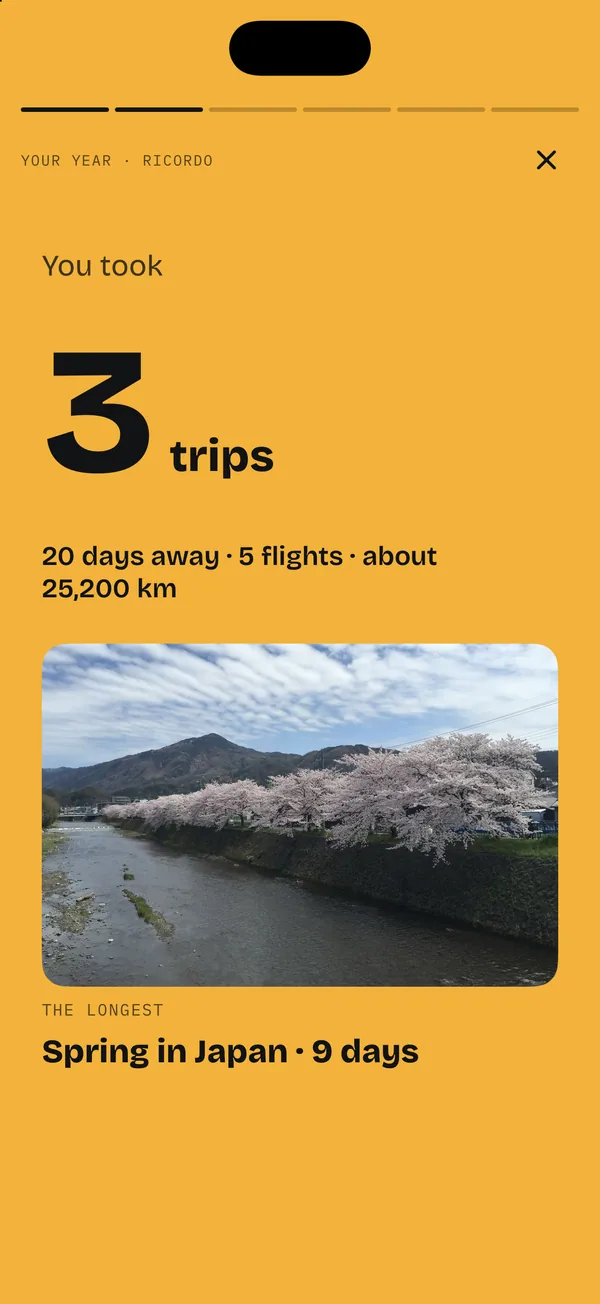
Warum Urlaubsfotos untergehen
Deine Mediathek ist nach Datum sortiert, und das war’s. Die Woche in Lissabon liegt zwischen einem Kassenbon und dem Screenshot eines Rezepts, und drei Jahre Reisen verschwimmen zu einer langen Scrollstrecke. Die Suche hilft, wenn du weißt, wonach du suchst. Sie hilft nicht, wenn du auf eine Reise als Ganzes zurückblicken willst.
Von Hand: ein Album pro Reise
- Such in Fotos das erste Foto der Reise in deiner Mediathek.
- Tippe auf Auswählen und zieh dann den Finger über die Fotos, um die ganze Reise auf einmal auszuwählen.
- Tippe auf ⋯ (oder die Teilen-Taste) und wähl Zu Album hinzufügen → Neues Album. Benenn es nach der Reise.
- Wiederhol das für jede Reise und halte deine Reisen dann in einem Ordner zusammen.
Alben kopieren deine Fotos nicht, sie brauchen also keinen zusätzlichen Platz. Der Haken ist die Zeit: Du musst herausfinden, wo jede Reise beginnt und endet, und das nach jeder Reise wieder. Und ein Album ist trotzdem nur ein Raster, ohne Karte, ohne Route und ohne Gefühl für die Tage.
Die Karte in der Fotos-App hilft dir, vergessene Reisen zu finden: Zoom heraus und such nach Fotogruppen weit weg von zu Hause. Siehe Fotos auf der Karte anzeigen.
Eingebaut: Reisen in der Fotos-App
Ab iOS 18 sammelt die Fotos-App einige Reisen auch selbst: Scroll nach unten zu den Sammlungen und such nach Reisen. Für die letzten Urlaube ist das ein guter Anfang. Was sie dir nicht gibt, ist das ganze Bild: die Zahl deiner Länder und Städte, die Route jeder Reise oder eine Möglichkeit festzulegen, wo eine Reise wirklich beginnt und endet.
Automatisch: Lass die Fotos sich selbst sortieren
Jedes Foto weiß, wann und wo es entstanden ist. Das reicht, um eine Reise von einem normalen Dienstag zu unterscheiden. Ricordo macht das auf deinem iPhone mit einer einfachen Regel:
- Es lernt aus deinen Fotos, wo du zu Hause bist.
- Eine Reise beginnt, wenn deine Fotos mehr als 50 km von zu Hause entfernt sind.
- Sie endet nach mehr als zwei Tagen ohne Fotos unterwegs oder an einem Tag zu Hause.
Jede Reise wird dann nach ihrem Ziel benannt, etwa „Frühling in Kyoto“ oder „Lissabon & Sintra“, und öffnet sich Tag für Tag mit ihrer Route und der Art, wie du unterwegs warst. Dein Zuhause und die 50 km kannst du in den Einstellungen ändern, und mit Warum ist das eine Reise? siehst du bei jeder Reise die Begründung.
In deiner Mediathek bewegt sich nichts. Ricordo liest deine Fotos dort, wo sie sind, und kopiert, verschiebt oder verändert sie nie, also bleibt deine Fotos-App genau so, wie sie war.
Korrigier, was nicht stimmt
Das Leben hält sich nicht immer an Regeln: Ein Wochenende weg verschmilzt mit der nächsten Reise, oder eine lange Reise hat in der Mitte einen ruhigen Tag. In Ricordo kannst du mit einem Tipp:
- Eine Reise umbenennen und eine Beschreibung hinzufügen.
- Sie mit der nächsten Reise zusammenführen.
- Sie an einem beliebigen Tag teilen.
- Fotos ohne Ort aus „Zu sortieren“ in die richtige Reise verschieben.
Jede Korrektur bleibt erhalten, auch wenn Ricordo deine Mediathek nach neuen Fotos erneut durchsucht, und mit eingeschaltetem iCloud-Sync folgen dir deine Korrekturen auf dein iPad oder ein neues iPhone.
Fotos ohne Ort
Fotos aus Chat-Apps oder Fotos, die entstanden sind, während die Kamera deinen Standort nicht verwenden durfte, haben keinen Ort. Ricordo ordnet viele davon der richtigen Reise zu, indem es ihre Daten mit deinen Reisen abgleicht. Der Rest wird in Wo warst du? zu Momenten zusammengefasst: Sag einmal, wo du warst, und der ganze Moment kommt auf deine Karte. Mehr dazu in Ort zu Fotos hinzufügen.
Fragen
Kann mein iPhone Fotos automatisch nach Reisen sortieren?
Teilweise. Ab iOS 18 sammelt Fotos einige Reisen unter den Sammlungen. Ricordo findet jede Reise in deiner Mediathek anhand von Zeit und Ort jedes Fotos, benennt sie und zeichnet ihre Route.
Brauchen nach Reisen sortierte Fotos mehr Speicher?
Nein. Alben in Fotos sind nur Listen, und Ricordo liest deine Fotos dort, wo sie sind, ohne sie zu kopieren.
Was zählt als Reise?
In Ricordo beginnt eine Reise, wenn deine Fotos mehr als 50 km von zu Hause entfernt sind, und endet nach mehr als zwei Tagen ohne Fotos unterwegs oder an einem Tag zu Hause. Die Entfernung kannst du in den Einstellungen ändern.
Verändert das meine Fotomediathek?
Nein. Ricordo verschiebt, kopiert oder verändert deine Fotos nie. Deine Reisen leben in Ricordo; deine Mediathek bleibt, wie sie ist.
Funktioniert das auch auf dem iPad?
Ja. Ricordo gibt es für iPhone und iPad, und mit eingeschaltetem iCloud-Sync sind deine Reisekorrekturen auf beiden gleich.