Comment organiser vos photos de voyage par voyage sur iPhone
Pour organiser vos photos de voyage, il y a deux façons : créer un album par voyage dans l’app Photos et le remplir par date, ou utiliser une app qui trouve les voyages pour vous d’après le moment et l’endroit où chaque photo a été prise. La première prend une soirée par année de photos. La seconde tourne toute seule pendant que vous faites autre chose.

Ricordo · Chaque voyage, trouvé et nommé pour vousGratuit sur l’App Store, pour iPhone et iPad
Télécharger dans l’App Store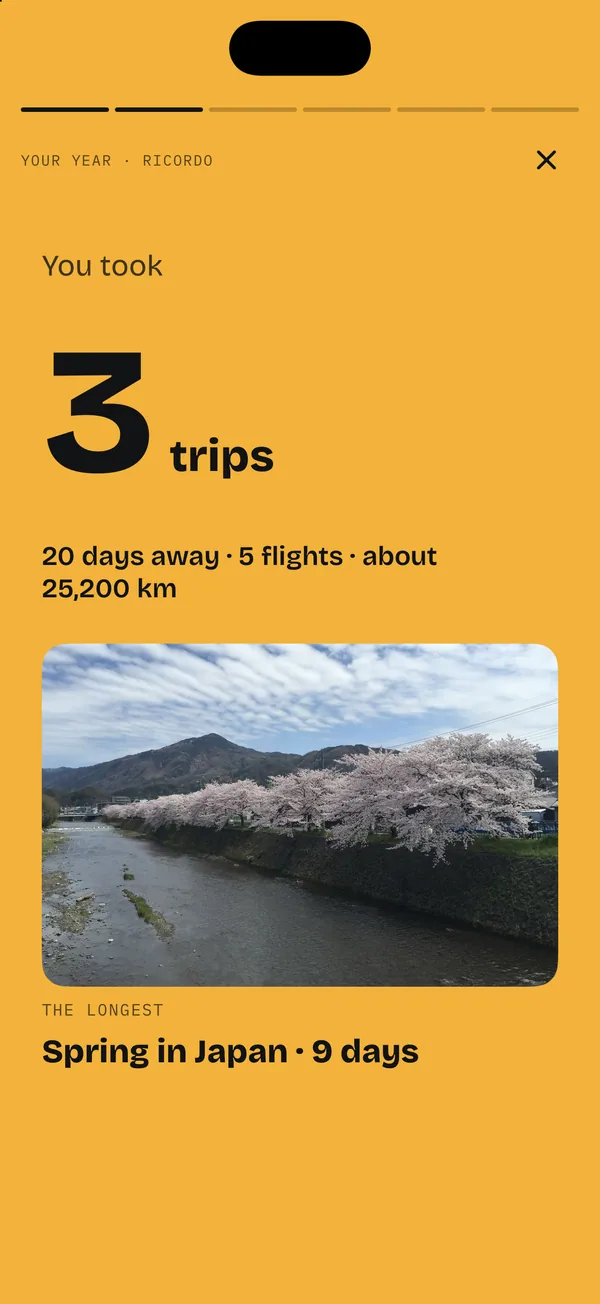
Pourquoi les photos de voyage se perdent
Votre pellicule est classée par date, et c’est tout. La semaine à Lisbonne se retrouve entre un ticket de caisse et une capture d’écran de recette, et trois ans de voyages se fondent en un long défilement. La recherche aide quand vous vous souvenez de ce que vous cherchez. Elle n’aide pas quand vous voulez revoir un voyage dans son ensemble.
À la main : un album par voyage
- Dans Photos, trouvez la première photo du voyage dans votre photothèque.
- Touchez Sélectionner, puis faites glisser votre doigt sur les photos pour sélectionner tout le voyage d’un coup.
- Touchez ⋯ (ou le bouton de partage) et choisissez Ajouter à l’album → Nouvel album. Donnez-lui le nom du voyage.
- Recommencez pour chaque voyage, puis regroupez vos voyages dans un dossier.
Les albums ne copient pas vos photos : ils ne prennent pas de place en plus. Le problème, c’est le temps : il faut trouver où chaque voyage commence et finit, et recommencer après chaque voyage. Et un album reste une simple grille, sans carte, sans itinéraire et sans notion des jours.
La carte de l’app Photos vous aide à retrouver des voyages oubliés : dézoomez et cherchez les groupes loin de chez vous. Voir comment voir ses photos sur une carte.
Intégré : les Voyages dans l’app Photos
Sur iOS 18 et versions ultérieures, l’app Photos rassemble aussi certains voyages toute seule : faites défiler jusqu’à Collections et cherchez Voyages. C’est un bon début pour les vacances récentes. Ce qu’elle ne vous donne pas, c’est la vue d’ensemble : le nombre de vos pays et de vos villes, l’itinéraire de chaque voyage, ou un moyen de dire où un voyage commence et finit vraiment.
Automatiquement : laissez vos photos de voyage se trier toutes seules
Chaque photo sait quand et où elle a été prise. Ça suffit pour distinguer un voyage d’un mardi ordinaire. Ricordo le fait sur votre iPhone avec une règle simple :
- Il apprend où se trouve votre domicile d’après vos photos.
- Un voyage commence quand vos photos sont à plus de 50 km de chez vous.
- Il se termine après plus de deux jours sans photos loin de chez vous, ou un jour de retour à la maison.
Chaque voyage reçoit ensuite le nom de l’endroit où vous êtes allé, comme « Printemps à Kyoto » ou « Lisbonne et Sintra », et s’ouvre jour après jour avec son itinéraire et vos moyens de transport. Vous pouvez changer votre domicile et les 50 km dans les Réglages, et toucher Pourquoi est-ce un voyage ? sur n’importe quel voyage pour voir le raisonnement.
Rien ne bouge dans votre photothèque. Ricordo lit vos photos là où elles sont et ne les copie, ne les déplace ni ne les modifie jamais : votre app Photos reste exactement comme avant.
Corrigez ce qui ne va pas
La vie ne suit pas toujours les règles : un week-end se fond dans le voyage suivant, ou un long voyage a une journée calme au milieu. Dans Ricordo, d’un geste, vous pouvez :
- Renommer un voyage et ajouter une description.
- Fusionner un voyage avec le suivant.
- Couper un voyage à n’importe quel jour.
- Déplacer des photos sans lieu vers le bon voyage, depuis À trier.
Chaque correction est conservée, même quand Ricordo analyse à nouveau votre photothèque après de nouvelles photos, et avec la synchronisation iCloud activée, vos corrections vous suivent sur votre iPad ou un nouvel iPhone.
Les photos sans lieu
Les photos enregistrées depuis une messagerie, ou prises quand l’Appareil photo ne pouvait pas utiliser votre position, n’ont pas de lieu. Ricordo en range beaucoup dans le bon voyage en faisant correspondre leurs dates avec vos voyages. Les autres sont regroupées en moments dans Où étiez-vous ? : dites une fois où vous étiez et tout le moment rejoint votre carte. Plus de détails dans ajouter un lieu à ses photos.
Questions
Mon iPhone peut-il trier les photos par voyage automatiquement ?
En partie. Sur iOS 18 et versions ultérieures, Photos rassemble certains voyages dans Collections. Ricordo trouve chaque voyage de votre photothèque d’après le moment et l’endroit où chaque photo a été prise, lui donne un nom et trace son itinéraire.
Organiser ses photos par voyage prend-il plus de stockage ?
Non. Les albums de Photos ne sont que des listes, et Ricordo lit vos photos là où elles sont, sans les copier.
Qu’est-ce qui compte comme un voyage ?
Dans Ricordo, un voyage commence quand vos photos sont à plus de 50 km de chez vous et se termine après plus de deux jours sans photos loin de chez vous, ou un jour de retour à la maison. Vous pouvez changer la distance dans les Réglages.
Est-ce que ça modifie ma photothèque ?
Non. Ricordo ne déplace, ne copie et ne modifie jamais vos photos. Vos voyages vivent dans Ricordo ; votre photothèque reste telle quelle.
Ça marche aussi sur iPad ?
Oui. Ricordo existe pour iPhone et iPad, et avec la synchronisation iCloud activée, les corrections de vos voyages sont les mêmes sur les deux.