Cómo organizar las fotos de tus viajes en el iPhone, viaje a viaje
Para organizar las fotos de tus viajes hay dos formas: crear un álbum para cada viaje en la app Fotos y llenarlo por fechas, o usar una app que encuentre los viajes por ti a partir de cuándo y dónde se hizo cada foto. La primera lleva una tarde por cada año de fotos. La segunda funciona sola mientras haces otra cosa.

Ricordo · Cada viaje, encontrado y con nombreGratis en el App Store, para iPhone y iPad
Descargar en la App Store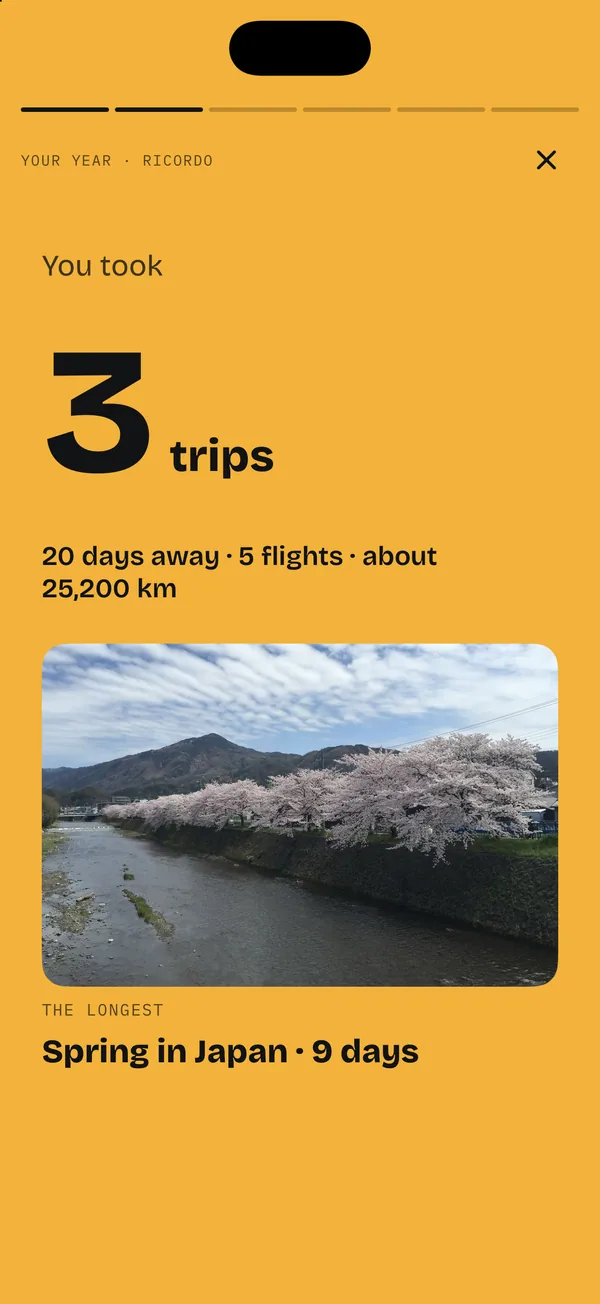
Por qué se pierden las fotos de viaje
Tu carrete está ordenado por fecha, y nada más. La semana en Lisboa queda entre un recibo y una captura de una receta, y tres años de viajes se funden en una lista interminable. La búsqueda ayuda cuando recuerdas lo que buscas. No ayuda cuando quieres volver a ver un viaje entero.
A mano: un álbum para cada viaje
- En Fotos, busca la primera foto del viaje en tu fototeca.
- Toca Seleccionar y desliza el dedo por las fotos para seleccionar todo el viaje de una vez.
- Toca ⋯ (o el botón de compartir) y elige Añadir a álbum → Nuevo álbum. Ponle el nombre del viaje.
- Repite con cada viaje y luego reúne tus viajes en una carpeta.
Los álbumes no copian tus fotos, así que no ocupan espacio extra. El problema es el tiempo: tienes que encontrar dónde empieza y termina cada viaje, y volver a hacerlo después de cada viaje. Y un álbum sigue siendo solo una cuadrícula, sin mapa, sin ruta y sin sensación de los días.
El mapa de la app Fotos te ayuda a encontrar viajes que habías olvidado: aleja el zoom y busca grupos lejos de casa. Mira cómo ver tus fotos en un mapa.
De serie: Viajes en la app Fotos
En iOS 18 y posteriores, la app Fotos también reúne algunos viajes por su cuenta: desplázate hasta Colecciones y busca Viajes. Es un buen comienzo para las vacaciones recientes. Lo que no te da es el conjunto: cuántos países y ciudades llevas, la ruta de cada viaje o una forma de decir dónde empieza y termina de verdad un viaje.
Automáticamente: deja que las fotos de viaje se ordenen solas
Cada foto sabe cuándo y dónde se hizo. Con eso basta para distinguir un viaje de un martes cualquiera. Ricordo lo hace en tu iPhone con una regla sencilla:
- Aprende dónde está tu casa a partir de tus fotos.
- Un viaje empieza cuando tus fotos están a más de 50 km de casa.
- Termina después de más de dos días sin fotos estando fuera, o en un día de vuelta en casa.
Cada viaje recibe el nombre de adonde fuiste, como «Primavera en Kioto» o «Lisboa y Sintra», y se abre día a día con su ruta y cómo te moviste. Puedes cambiar tu casa y los 50 km en Ajustes, y tocar ¿Por qué es un viaje? en cualquier viaje para ver el razonamiento.
En tu fototeca no se mueve nada. Ricordo lee tus fotos donde están y nunca las copia, mueve ni modifica, así que tu app Fotos se queda exactamente como estaba.
Corrige lo que no acertó
La vida no siempre sigue las reglas: una escapada de fin de semana se junta con el viaje siguiente, o un viaje largo tiene un día tranquilo en medio. En Ricordo puedes, con un toque:
- Renombrar un viaje y añadirle una descripción.
- Unirlo con el viaje siguiente.
- Dividirlo en cualquier día.
- Mover fotos sin ubicación al viaje correcto, desde Por ordenar.
Cada corrección se recuerda, incluso cuando Ricordo vuelve a escanear tu fototeca después de que hagas fotos nuevas, y con la sincronización con iCloud activada, tus correcciones te siguen a tu iPad o a un iPhone nuevo.
Fotos sin ubicación
Las fotos guardadas desde apps de chat, o hechas cuando la Cámara no podía usar tu ubicación, no tienen lugar. Ricordo coloca muchas de ellas en el viaje correcto comparando sus fechas con tus viajes. El resto se agrupa en momentos en ¿Dónde estabas?: di dónde estabas una vez y todo el momento se une a tu mapa. Más en añadir la ubicación a fotos.
Preguntas
¿Mi iPhone puede ordenar las fotos por viajes automáticamente?
En parte. En iOS 18 y posteriores, Fotos reúne algunos viajes en Colecciones. Ricordo encuentra todos los viajes de tu fototeca a partir de cuándo y dónde se hizo cada foto, les pone nombre y dibuja su ruta.
¿Organizar las fotos en viajes ocupa más espacio?
No. Los álbumes de Fotos son solo listas, y Ricordo lee tus fotos donde están sin copiarlas.
¿Qué cuenta como viaje?
En Ricordo, un viaje empieza cuando tus fotos están a más de 50 km de casa y termina después de más de dos días sin fotos estando fuera, o con un día de vuelta en casa. Puedes cambiar la distancia en Ajustes.
¿Cambiará mi fototeca de Fotos?
No. Ricordo nunca mueve, copia ni modifica tus fotos. Tus viajes viven en Ricordo; tu fototeca se queda como está.
¿Funciona también en iPad?
Sí. Ricordo es para iPhone y iPad, y con la sincronización con iCloud activada, las correcciones de tus viajes son las mismas en los dos.