Comment trouver toutes les photos d’une personne sur votre iPhone
Pour trouver toutes les photos d’une personne, ouvrez Personnes dans Photos, touchez son visage et donnez-lui un nom. Toutes ses photos sont alors réunies au même endroit, et son nom marche dans la recherche. Pour voir les voyages faits ensemble, une app comme Ricordo regroupe les mêmes visages par voyage.

Ricordo · Chaque voyage, et qui était làGratuit sur l’App Store, pour iPhone et iPad
Télécharger dans l’App StoreTrouver quelqu’un avec Personnes dans Photos
Votre iPhone reconnaît tout seul les visages de vos photos et les regroupe par personne. Pour vous en servir :
- Ouvrez Photos. Sur iOS 17, allez dans Albums et trouvez Personnes ; sur iOS 18 et versions ultérieures, faites défiler jusqu’à vos collections et ouvrez Personnes et animaux.
- Touchez le visage de la personne que vous cherchez.
- Touchez Ajouter un nom en haut et tapez son nom.
- Si Photos vous propose de vérifier d’autres photos d’elle, passez-les en revue. Chaque photo confirmée améliore le résultat.
Sa page affiche désormais toutes les photos où elle apparaît, des plus récentes aux plus anciennes. Si la même personne apparaît deux fois, sélectionnez les deux visages et fusionnez-les.
La rechercher par son nom
Une fois qu’une personne a un nom, vous pouvez le taper dans la recherche de Photos et le combiner avec d’autres indices : son nom et un lieu, ou son nom et une année. C’est souvent le moyen le plus rapide de retrouver une photo précise. D’autres idées dans rechercher ses photos sur iPhone.
Quand il manque des photos d’une personne
Le regroupement des visages est bon, pas parfait. Il rate le plus souvent quelqu’un quand :
- Son visage est petit, tourné ou à moitié caché par des lunettes de soleil ou un chapeau.
- C’était un enfant sur les anciennes photos et il a changé depuis.
- Les photos ne sont que dans iCloud et n’ont pas encore été examinées sur cet iPhone.
- La photothèque est nouvelle sur ce téléphone, et votre iPhone est encore en train de la parcourir, surtout quand il est verrouillé et en charge.
Laissez-lui quelques nuits en charge, continuez à confirmer les photos que Photos vous propose, et le groupe se complète.
Voir tous les voyages faits ensemble
La page d’une personne dans Photos, c’est une longue liste d’images. Ce qu’elle ne raconte pas, c’est l’histoire : où vous êtes allés ensemble, et quand. Personnes, dans Ricordo, s’en charge.
- Voyages ensemble : chaque voyage fait avec quelqu’un, du plus récent au plus ancien, avec la durée de votre absence.
- Pays ensemble : les pays que vous avez découverts côte à côte, du premier voyage au dernier.
- Qui était là : chaque voyage montre les personnes présentes sur ses photos.
- Recherche : « Mia au Japon », « Leo 2024 », « Maman au bord de la mer ».
- Dans Ricordo, touchez Activer Personnes. Il parcourt vos photos en arrière-plan, les voyages d’abord. Une grande photothèque prend quelques minutes, idéalement pendant la charge.
- Nommez les personnes que vous connaissez. Toute personne présente sur au moins trois photos apparaît.
- Corrigez ce qui ne va pas : Vérifier les visages retire un visage qui n’est pas le sien, Identique à… réunit deux groupes, et Masquer dans Personnes écarte quelqu’un.
Ricordo trouve lui-même les visages : il fonctionne donc de la même façon avec n’importe quelle photothèque. Les noms donnés dans Photos ne sont pas repris. Personnes lit les photos déjà présentes sur votre iPhone ; pour inclure celles stockées seulement dans iCloud, activez Photos stockées dans iCloud dans les Réglages de Ricordo : elles sont lues en Wi-Fi.
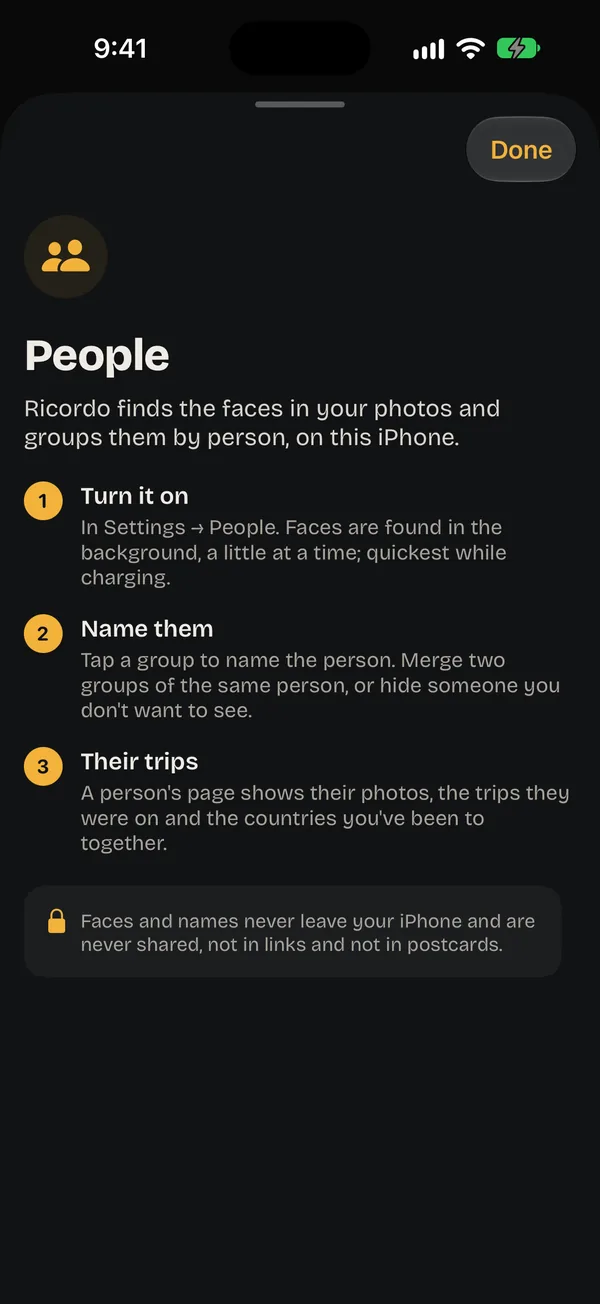
Les visages sont personnels. Gardez-les sur votre téléphone
Les visages sont trouvés et regroupés sur votre iPhone lui-même, et les noms que vous donnez y restent. Ricordo ne compare jamais les visages à quoi que ce soit en dehors de votre photothèque, et les visages et les noms ne sont jamais partagés, ni dans les liens, ni dans les cartes postales. Désactivez Personnes et chaque visage, groupe et nom est supprimé ; vos photos ne sont pas touchées.
Envie d’envoyer une photo de la route aux personnes avec qui vous voyagez ? Voir le widget photo pour la famille ou partager ses photos de voyage en privé.
Questions
Comment voir toutes les photos d’une personne sur iPhone ?
Ouvrez Personnes dans Photos (Personnes et animaux sur iOS 18 et versions ultérieures), touchez son visage et ajoutez son nom. Sa page montre toutes les photos où elle apparaît.
Pourquoi Photos ne trouve-t-il pas toutes les photos de quelqu’un ?
Les visages petits, tournés ou à moitié cachés sont souvent ratés, et une nouvelle photothèque prend du temps à analyser. Confirmez les photos que Photos suggère, et laissez votre iPhone en charge la nuit.
Puis-je voir tous les voyages faits avec quelqu’un ?
Photos liste ses photos, pas vos voyages. Ricordo montre chaque voyage et chaque pays partagés avec une personne que vous avez nommée.
Les noms d’Apple Photos sont-ils repris dans Ricordo ?
Non. Ricordo trouve lui-même les visages, sur votre iPhone : vous nommez donc les personnes une seule fois, dans Ricordo.
Puis-je exclure quelqu’un de Personnes ?
Oui. Masquez-le et il quitte Personnes, tandis que ses photos restent dans votre photothèque et dans vos voyages.