Cómo encontrar todas las fotos de una persona en tu iPhone
Para ver todas las fotos de una persona en tu iPhone, abre Personas en Fotos, toca su cara y ponle nombre. Todas sus fotos quedan en un solo sitio, y su nombre funciona en la búsqueda. Para ver los viajes que hicisteis juntos, una app como Ricordo agrupa las mismas caras por viaje.

Ricordo · Cada viaje, y quién estabaGratis en el App Store, para iPhone y iPad
Descargar en la App StoreEncuentra a alguien con Personas en Fotos
Tu iPhone reconoce por su cuenta las caras de tus fotos y las agrupa por persona. Para usarlo:
- Abre Fotos. En iOS 17, ve a Álbumes y busca Personas; en iOS 18 y posteriores, desplázate hasta tus colecciones y abre Personas y mascotas.
- Toca la cara de la persona que buscas.
- Toca Añadir nombre arriba y escribe su nombre.
- Si Fotos te pide revisar más fotos suyas, repásalas. Cada una que confirmas lo mejora.
Su página muestra ahora todas las fotos en las que sale, de la más reciente a la más antigua. Si la misma persona aparece dos veces, selecciona las dos caras y combínalas.
Busca sus fotos por su nombre
Cuando alguien tiene nombre, puedes escribirlo en la búsqueda de Fotos y combinarlo con otras pistas: su nombre y un lugar, o su nombre y un año. Suele ser la forma más rápida de llegar a una foto concreta. Tienes más ideas en cómo buscar en las fotos de tu iPhone.
Cuando faltan algunas fotos suyas
La agrupación de caras es buena, no perfecta. Lo más habitual es que se le escape alguien cuando:
- Su cara es pequeña, está girada o medio tapada por unas gafas de sol o un sombrero.
- Era un niño en las fotos antiguas y ahora está distinto.
- Las fotos solo están en iCloud y este iPhone aún no las ha mirado.
- La fototeca es nueva en este teléfono y tu iPhone aún la está repasando, sobre todo mientras está bloqueado y cargando.
Dale unas cuantas noches cargando, sigue confirmando las fotos por las que te pregunta Fotos, y el grupo se irá completando.
Mira todos los viajes que hicisteis juntos
La página de una persona en Fotos es una larga lista de imágenes. Lo que no te cuenta es la historia: adónde fuisteis juntos y cuándo. Personas de Ricordo se encarga de esa parte.
- Viajes juntos: cada viaje que hiciste con alguien, del más reciente al más antiguo, con cuánto tiempo estuvisteis fuera.
- Países juntos: los países que habéis visto uno al lado del otro, del primer viaje al último.
- Quién estaba: cada viaje muestra las personas que salen en sus fotos.
- Buscar: «Mia en Japón», «Leo 2024», «mamá junto al mar».
- En Ricordo, toca Activar Personas. Busca en tus fotos en segundo plano, primero en los viajes. Una fototeca grande tarda unos minutos, mejor mientras se carga.
- Ponle nombre a quien conozcas. Aparece cualquiera que salga en al menos tres fotos.
- Corrige lo que esté mal: Revisar caras quita una que no es esa persona, Igual que… junta dos grupos y Ocultar en Personas deja fuera a alguien.
Ricordo encuentra las caras por su cuenta, así que funciona igual con cualquier fototeca. Los nombres que pusiste en Fotos no se trasladan. Personas lee las fotos que ya están en tu iPhone; para incluir las que solo están guardadas en iCloud, activa Fotos guardadas en iCloud en los Ajustes de Ricordo, y se leen con wifi.
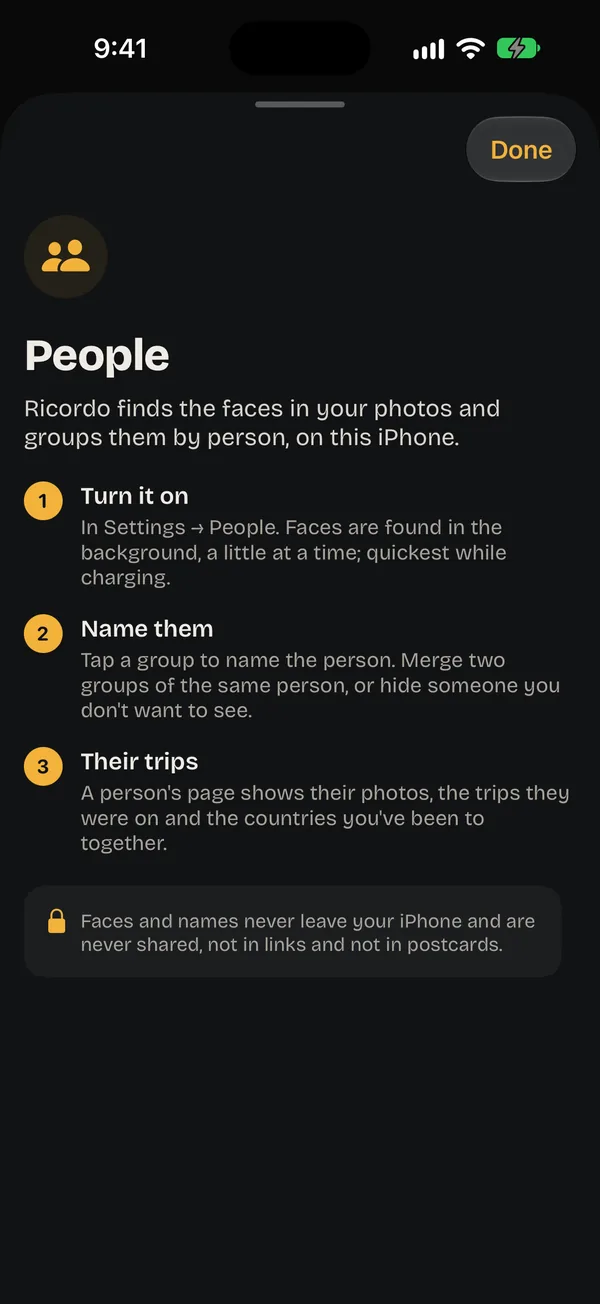
Las caras son algo personal. Guárdalas en tu teléfono
Las caras se encuentran y se agrupan en tu propio iPhone, y los nombres que pones se quedan en él. Ricordo nunca compara caras con nada fuera de tu fototeca, y las caras y los nombres nunca se comparten, ni en enlaces ni en postales. Desactiva Personas y se borran todas las caras, los grupos y los nombres; tus fotos no se tocan.
¿Quieres enviar a quienes viajan contigo una foto desde el camino? Mira el widget de fotos para la familia o compartir fotos de viaje en privado.
Preguntas
¿Cómo veo todas las fotos de una persona en el iPhone?
Abre Personas en Fotos (Personas y mascotas en iOS 18 y posteriores), toca su cara y añade su nombre. Su página muestra todas las fotos en las que sale.
¿Por qué Fotos no encuentra todas las fotos de alguien?
Las caras pequeñas, giradas o medio tapadas se suelen pasar por alto, y una fototeca nueva tarda en leerse. Confirma las fotos que te sugiere Fotos y deja tu iPhone cargando toda la noche.
¿Puedo ver todos los viajes que hice con alguien?
Fotos lista sus imágenes, pero no vuestros viajes. Ricordo muestra cada viaje y cada país que compartiste con alguien a quien has puesto nombre.
¿Los nombres de Fotos de Apple pasan a Ricordo?
No. Ricordo encuentra las caras por su cuenta, en tu iPhone, así que pones nombre a las personas una vez en Ricordo.
¿Puedo dejar a alguien fuera de Personas?
Sí. Ocúltalo y sale de Personas, mientras sus fotos se quedan en tu fototeca y en tus viajes.