Des widgets de voyage pour l’écran d’accueil et l’écran verrouillé de votre iPhone
Trois widgets de voyage méritent une place sur un iPhone : un avec les pays que vous avez visités, un avec un souvenir de ce jour une année précédente, et un avec les photos envoyées par ceux que vous aimez. Ricordo a les trois, remplis avec vos propres photos, pour l’écran d’accueil et l’écran verrouillé.

Ricordo · Vos voyages sur votre écran d’accueilGratuit sur l’App Store, pour iPhone et iPad
Télécharger dans l’App Store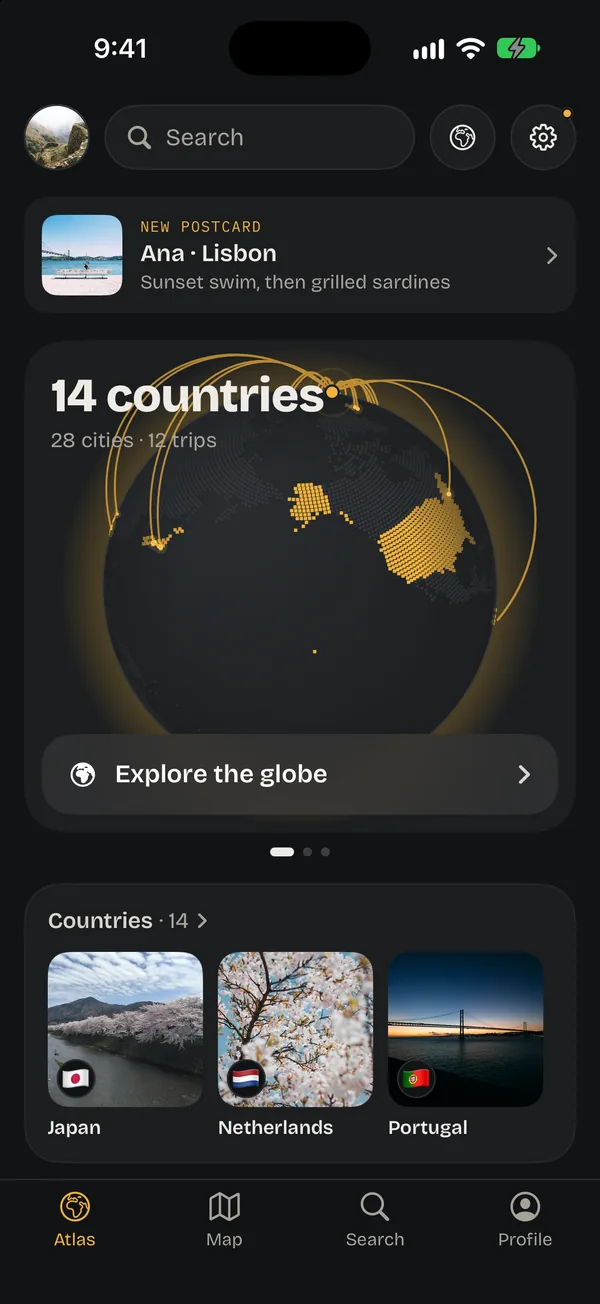
Trois widgets de voyage qui méritent leur place
Un bon widget, c’est quelque chose qu’on est content de voir cinquante fois par jour. Pour le voyage, c’est en général l’un de ceux-ci :
- Vos pays. Le widget Votre monde de Ricordo affiche les pays que vous avez visités, calculés d’après l’endroit où vos photos ont été prises. Il se remplit tout seul au fil de vos voyages.
- Un souvenir. Ce jour-là fait revenir une photo de ce jour précis une année précédente : la plage de l’été dernier, une ville il y a trois ans.
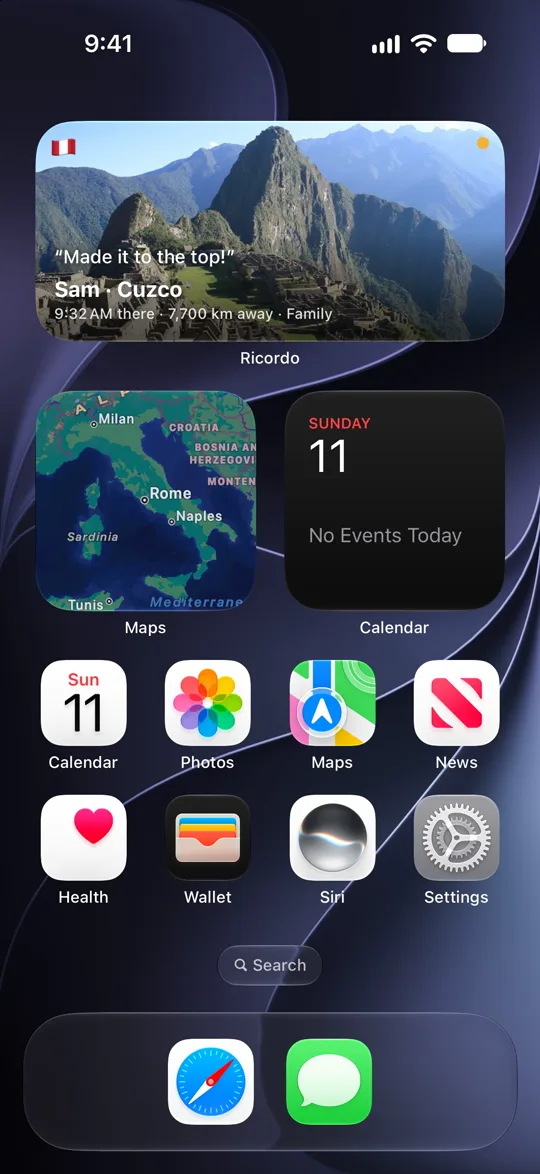
- Des cartes postales. Le widget Cartes postales affiche la dernière photo envoyée par votre partenaire ou votre famille, où qu’ils soient, avec l’heure sur place.
Le widget Photos d’Apple vaut aussi le coup d’œil : il choisit pour vous des photos dans toute votre photothèque. Les widgets de Ricordo, eux, parlent des lieux qu’elles montrent.
Ajouter un widget à votre écran d’accueil
- Maintenez le doigt sur une zone vide de votre écran d’accueil jusqu’à ce que les apps se mettent à trembler.
- Touchez Modifier, puis Ajouter un widget. (Sur iOS 17, touchez le + dans le coin supérieur.)
- Cherchez Ricordo et choisissez un widget : Votre monde, Ce jour-là ou Cartes postales.
- Balayez pour choisir une taille, puis touchez Ajouter un widget.
- Faites-le glisser où vous voulez et touchez OK.
Pour changer ce qu’affiche un widget, maintenez le doigt dessus et touchez Modifier le widget. Le widget Cartes postales, par exemple, peut afficher tout le monde, un groupe ou une seule personne.
En ajouter un à votre écran verrouillé
L’écran verrouillé fonctionne de la même façon, avec des widgets plus petits qui se placent sous l’heure :
- Maintenez le doigt sur votre écran verrouillé, puis touchez Personnaliser.
- Choisissez l’écran verrouillé, puis touchez l’emplacement des widgets sous l’heure.
- Trouvez Ricordo et touchez le widget que vous voulez ajouter.
- Fermez la liste des widgets et touchez OK.
Votre monde s’y prête bien : vos pays, chaque fois que vous prenez votre téléphone.
Un widget des pays visités qui se remplit tout seul
La plupart des widgets de pays visités vous demandent de cocher chaque pays à la main, puis vous oubliez de les mettre à jour. Votre monde tire ses pays de vos photos : chaque photo localisée trouve son pays sur votre iPhone, alors un nouveau voyage apparaît tout seul.
Les pays visités avant votre iPhone peuvent être ajoutés à la main dans Ricordo, et ils comptent aussi. Le guide pour compter vos pays explique comment, et la carte de voyage les montre tous sur un globe.
Un widget de souvenirs Ce jour-là
Ce jour-là est le plus doux de tous les widgets. Il affiche une photo de cette date une année précédente : un mardi ordinaire devient « il y a trois ans jour pour jour, vous étiez à Lisbonne ».
Vous préférez ne pas lui donner de place sur l’écran d’accueil ? Ricordo peut aussi l’envoyer en notification le matin, avec une photo de ce jour une année précédente. D’autres idées dans le guide Ce jour-là.
Un widget de ceux que vous aimez
Le widget Cartes postales est le seul qui affiche les photos de quelqu’un d’autre. Quand votre partenaire ou votre famille envoie une carte postale de son voyage, elle arrive là, avec sa ville, l’heure sur place et la distance. Configurez-le une fois, et ils peuvent envoyer de n’importe où.
Voir le guide du widget photo pour la famille ou le guide du widget photo pour les couples pour le configurer.
Sur iPad
Les mêmes widgets fonctionnent sur iPad, y compris une très grande taille, idéale pour un iPad familial posé dans la cuisine. Vos modifications dans Ricordo restent synchronisées entre votre iPhone et votre iPad grâce à votre propre iCloud.
Questions
Existe-t-il un widget qui affiche les pays que j’ai visités ?
Oui. Le widget Votre monde de Ricordo affiche vos pays, calculés d’après l’endroit où vos photos ont été prises, et se met à jour au fil de vos voyages.
Comment avoir un widget Ce jour-là sur mon iPhone ?
Maintenez le doigt sur votre écran d’accueil, touchez Modifier, puis Ajouter un widget. Cherchez Ricordo, choisissez Ce jour-là, balayez pour choisir une taille et touchez Ajouter un widget.
Puis-je mettre un widget de voyage sur mon écran verrouillé ?
Oui. Maintenez le doigt sur votre écran verrouillé, touchez Personnaliser, puis touchez l’emplacement des widgets et choisissez le widget Votre monde de Ricordo.
Les widgets envoient-ils mes photos en ligne ?
Non. Votre monde et Ce jour-là viennent de votre propre photothèque, calculés sur votre iPhone. Les cartes postales sont les seules photos qui voyagent, envoyées par les personnes auxquelles vous êtes relié.